
Digital Certificate Manager
Um WebControl über das HTTPS Protokoll aufzurufen, muss ein SSL Zertifikat auf dem System installiert werden.
Dazu muss der Digital Certificate Manager installiert werden: 5770SS1, Option 34 (Digital Certificate Manager, Bestandteil des Betriebssystems)
HTTP Server konfigurieren
Öffnen Sie den IBM Navigator for i unter http://<SERVERNAME>:2001 und klicken sie auf den Link "IBM i-Taskseite".
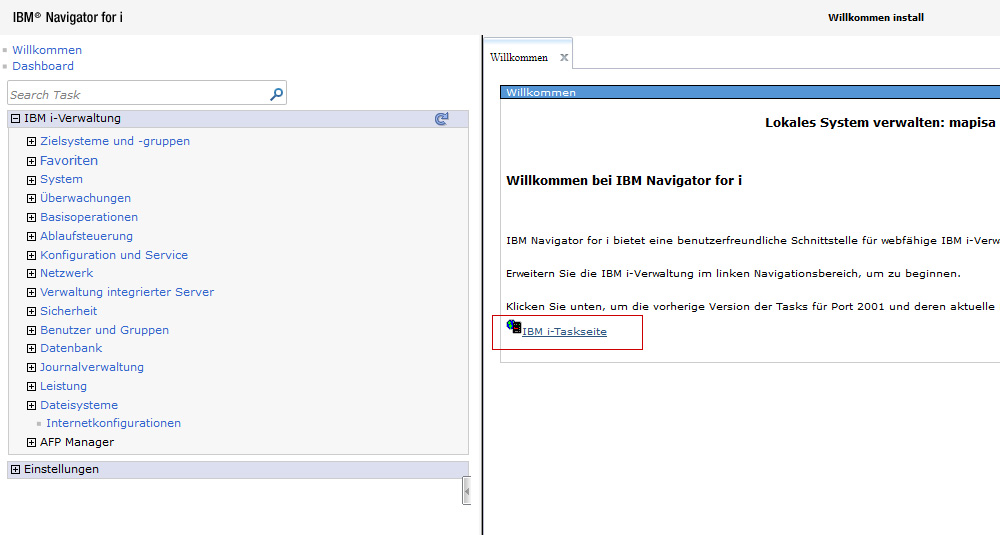
Auf der nächsten Seite öffnen Sie den Link "IBM Web Administration für i: http" (http://SERVERNAME:2001/HTTPAdmin) und melden sich mit Benutzername und Passwort an.

Wählen Sie nun unter Verwaltung -> HTTP-Server die Apache Version für den bei Ihnen installierten ZendServer (ZENDSVR6 - Apache oder ZENDPHP7 - Apache) im ersten Dropdown und dann den Eintrag Virtueller Host *:10080 oder Virtueller Host *:10090 im zweiten Dropdown aus.
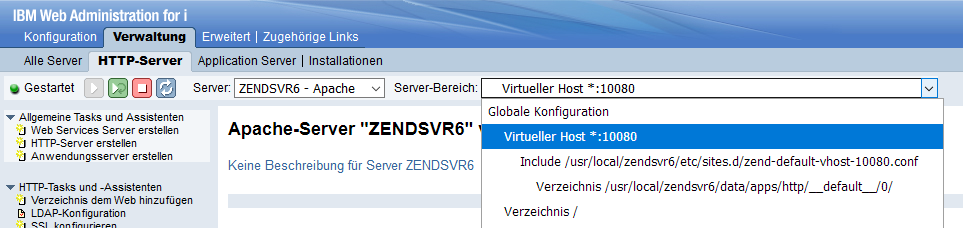
Dann öffnen Sie den Punkt "Sicherheit" auf der linken Seite.
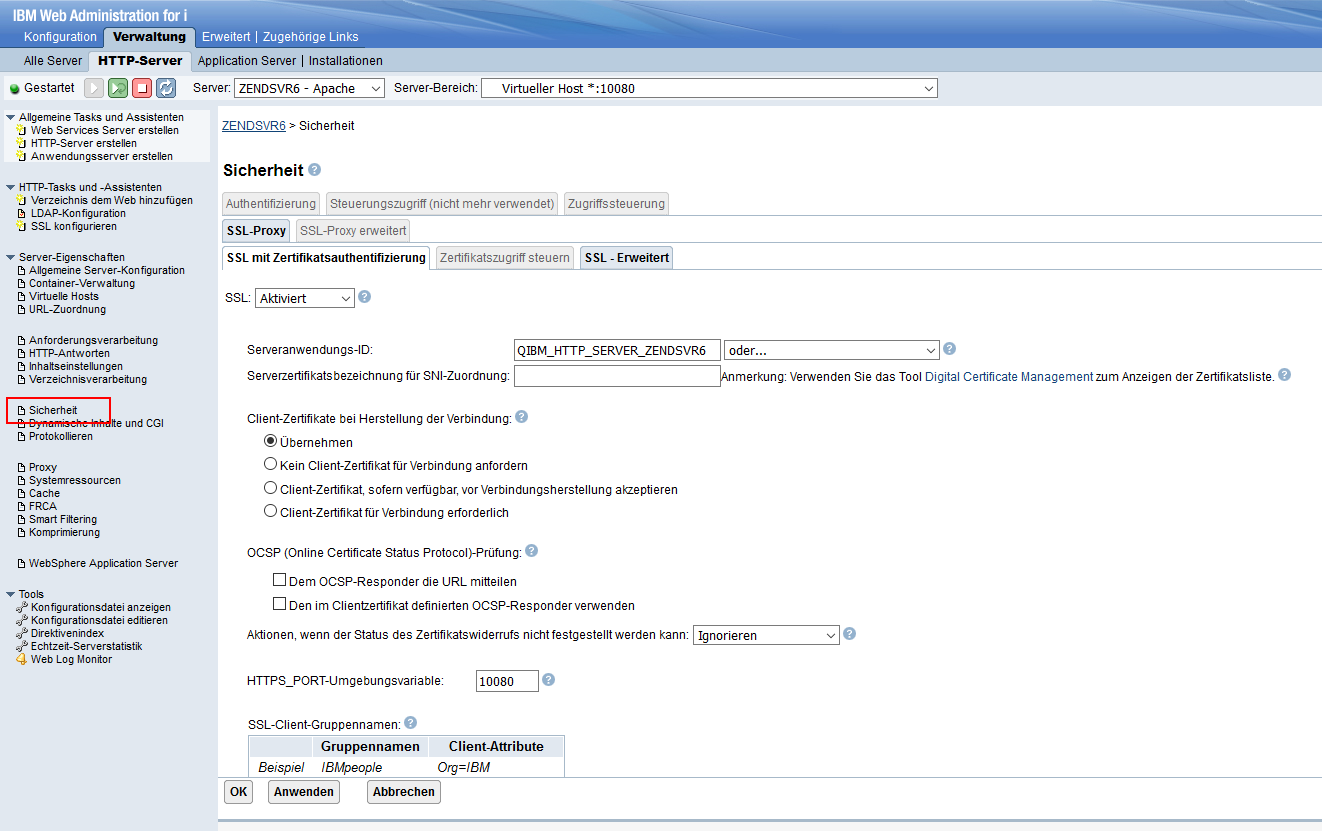
Aktivieren Sie "SSL" im Dropdown und wählen Sie die "Serveranwendungs-ID" aus (QIBM_HTTP_SERVER_ZENDSVR6 oder QIBM_HTTP_SERVER_ZENDPHP7).
Zusätzlich muss noch ein HTTPS Port angegeben werden. Nehmen Sie hier den von Zend verwendeten Port 10080 oder 10090.
Speichern Sie die Einstellungen mit dem Button Anwenden.
Zertifikate einrichten
Öffnen Sie den IBM Navigator for i unter http://<SERVERNAME>:2001 und klicken sie auf den Link "IBM i-Taskseite".
Auf der nächsten Seite öffnen Sie den Link "Digital Certificate Manager: http" und melden sich mit Benutzername und Passwort an.

Nun erstellen Sie einen Keystore für *SYSTEM
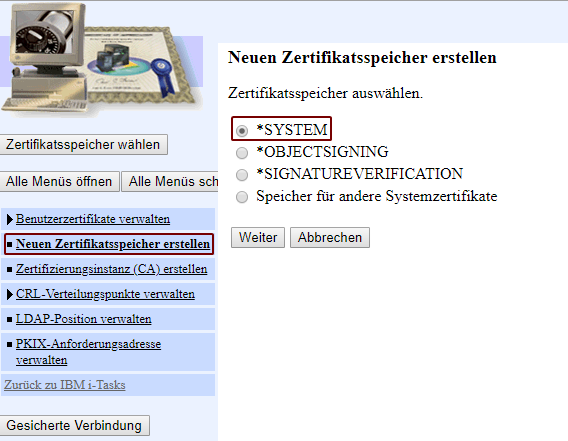
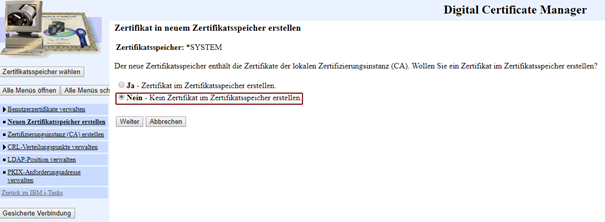
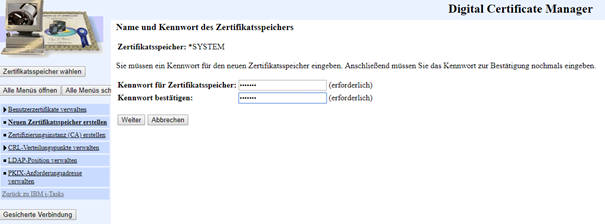
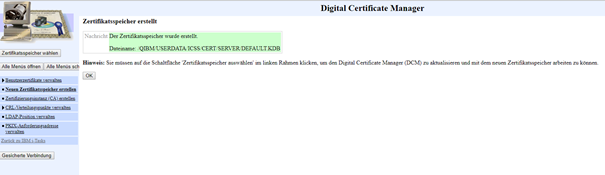
Oder wählen diesen aus wenn er schon besteht.
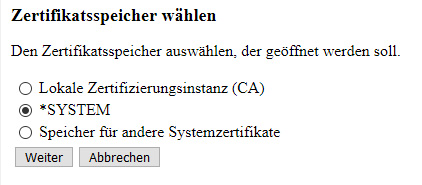
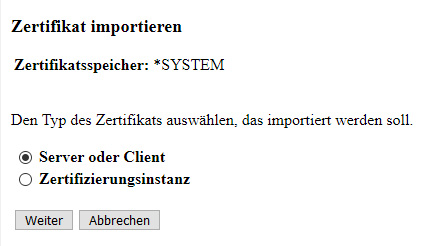
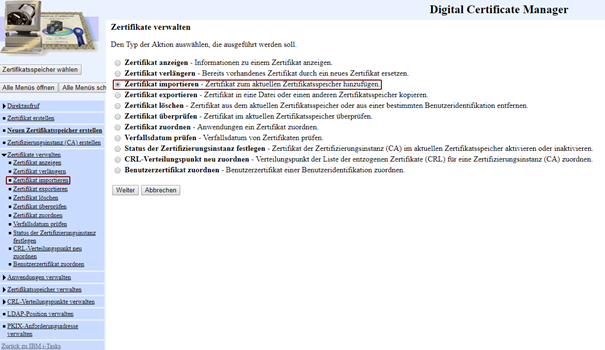
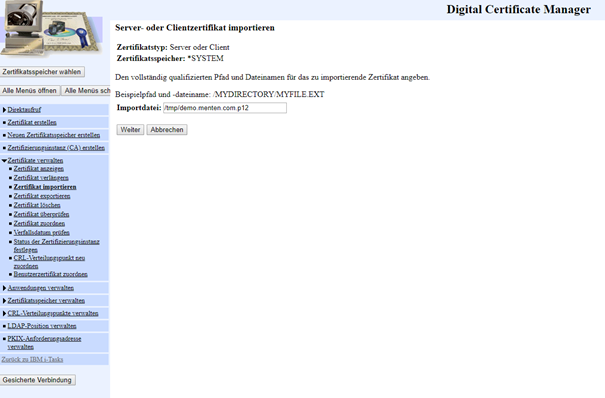
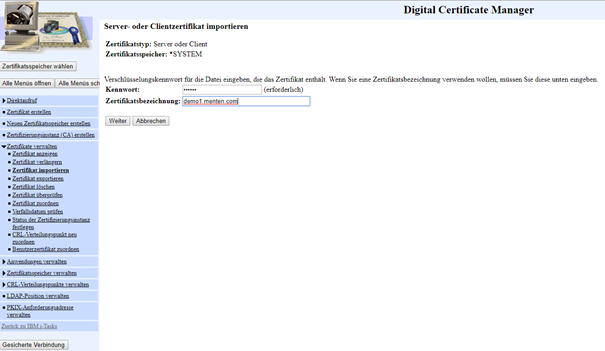
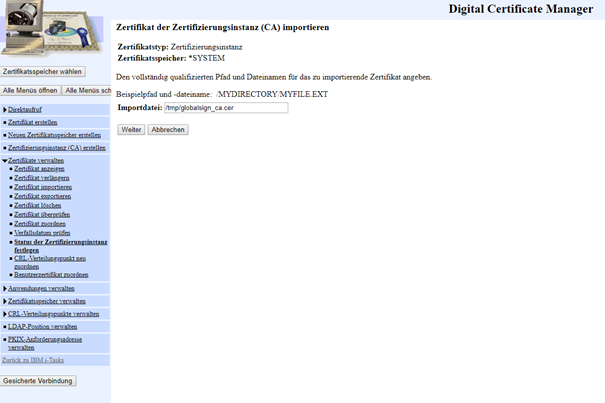
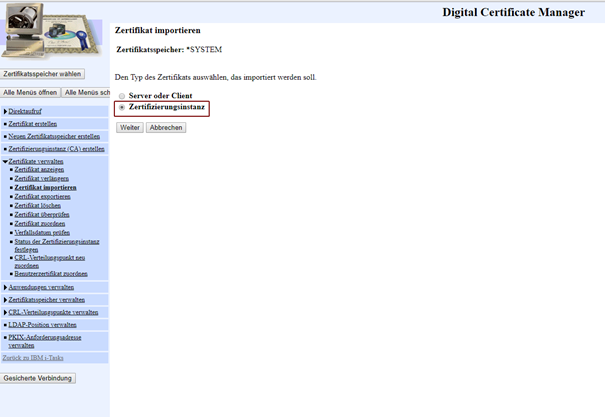
Danach importieren Sie Ihr Zertifikat als Server oder Client Zertifikat. Ist Ihr Zertifikat von anderen Zertifikaten abhänig, müssen sie diese Zertifikate vorher als Zertifizierungsinstanz importieren.
Zertifizierungsinstanz CA importieren
Zertifikat zuordnen
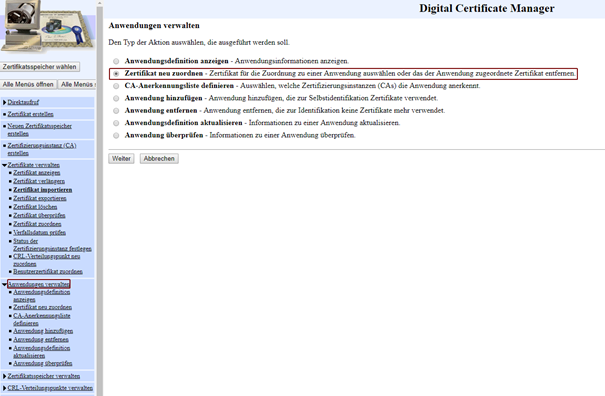
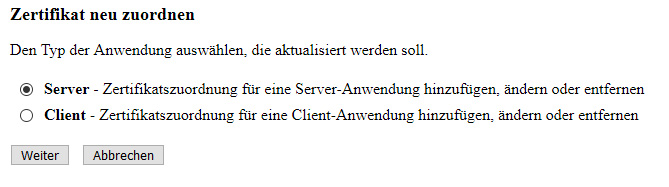
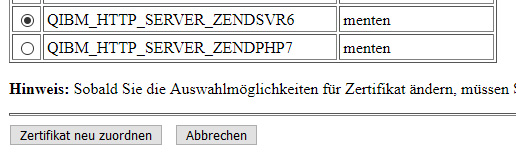
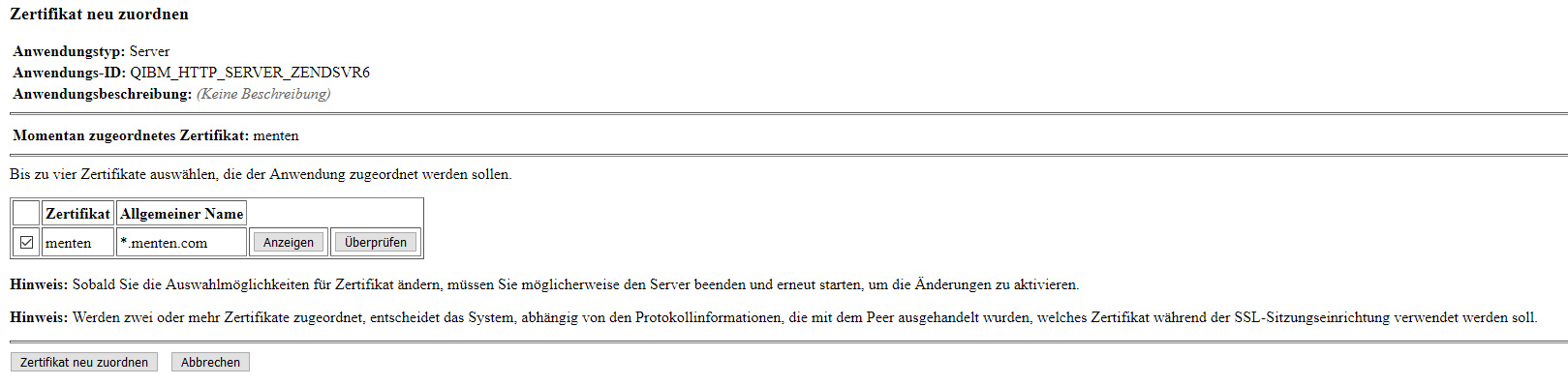
Als letztes weisen Sie unter "Anwendungen verwalten" -> "Zertifikat neu zuordnen" der vorher eingerichteten "Serveranwendungs-ID" Ihr Zertifikate zu.
ZendServer neu starten
Starten Sie den ZendServer und den Apache neu. Dazu im Greenscreen mit go zendsvr6/zsmenu oder go zendphp7/zsmenu das Menü für Ihre zendServer Installation öffnen und folgende Punkte nacheinander auswählen:
-
2. End Zend Server Subsystem
-
11. Stop Apache Server Instance
-
1. Start Zend Server Subsystem
-
10. Start Apache Server Instance
Sie können nun WebControl mit https://<SERVERNAME>:10080/webcontrol oder https://<SERVERNAME>:10090/webcontrol öffnen.