
Wenn Sie i-effect 2.7 verwenden, benutzen Sie bitte eine der folgenden Anleitungen:
Installation für ZendServer 9 mit PHP 7.1
Wir empfehlen Ihnen die Aktivierung des SSL Protokols für den ZendServer. Eine Anleitung finden Sie hier: SSL für ZendServer einrichten
ZendServer 2019 installieren
Laden Sie sich unter zend.com die aktuellste Version des ZendServers 2019 für IBM i herunter und folgen Sie den Installationsanweisungen.
CRTSAVF FILE(QGPL/ZENDPHP7)

CPYFRMSTMF FROMSTMF('/tmp/zendphp7.savf')
           TOMBR('/qsys.lib/qgpl.lib/zendphp7.file')
           MBROPT(*REPLACE)
In einer deutschen Umgebung ggfls. die länderspezifische Umgebung anpassen
2929:
CHGJOB LANGID(DEU)  CNTRYID(DE)  CCSID(273)

2924:
CHGJOB LANGID(ENU) CNTRYID(US)  CCSID(37)
RSTLICPGM LICPGM(7PHPZND) DEV(*SAVF) SAVF(QGPL/zendphp7)
Die Eingabetaste drücken, sobald die erste Anzeige erscheint:
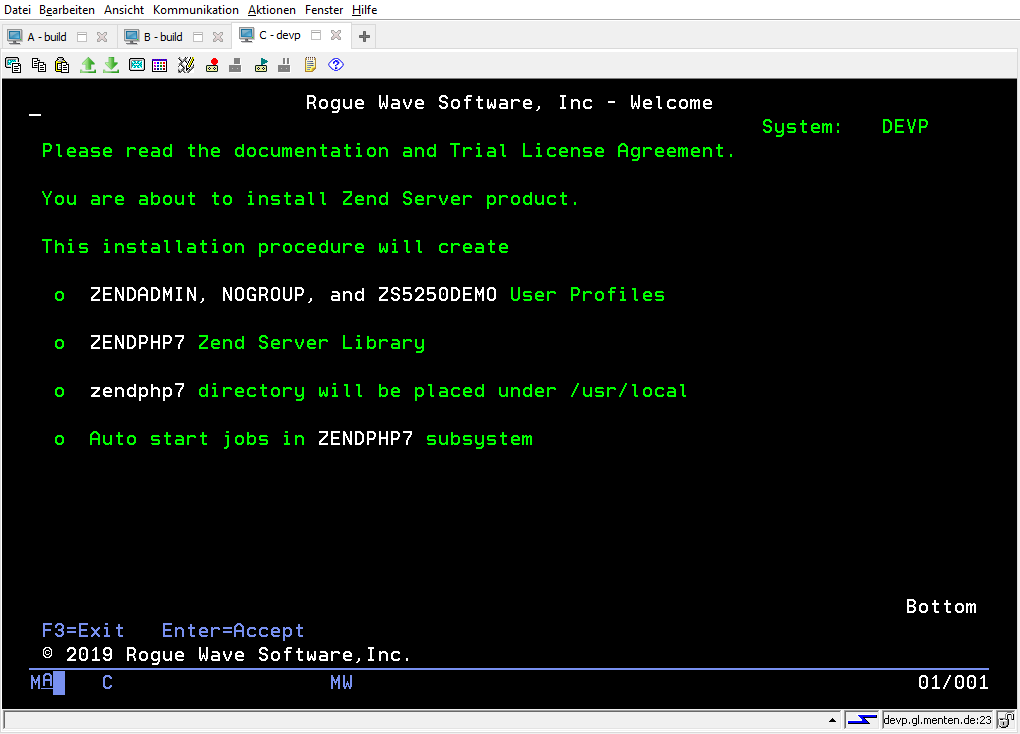
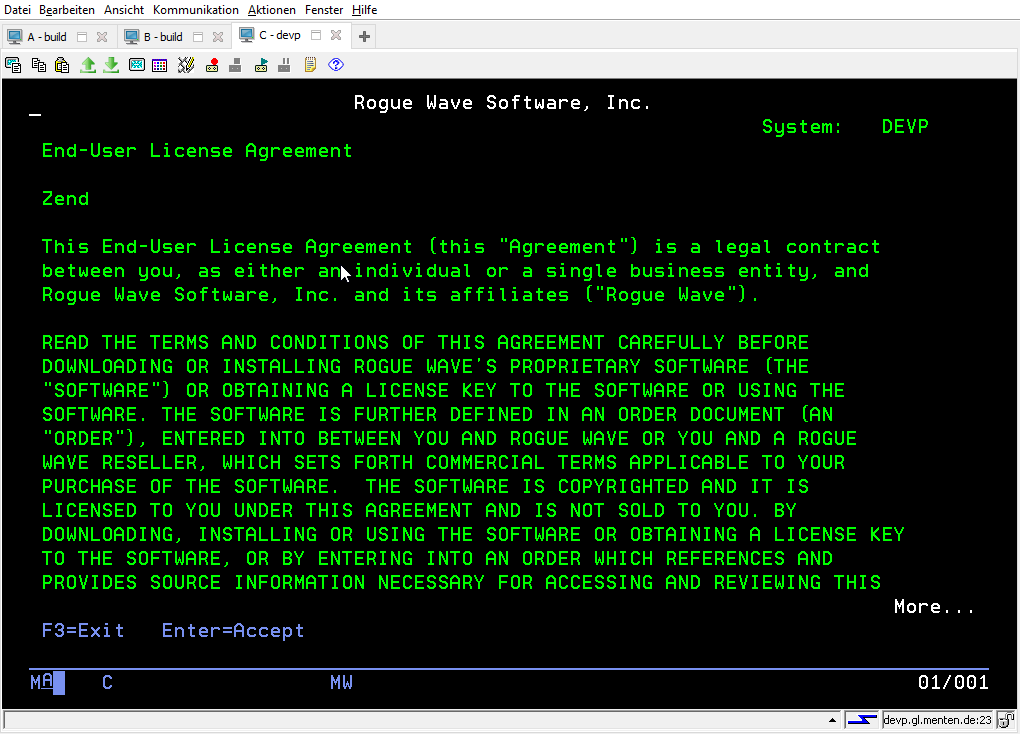
Durch erneutes Drucken der Eingabetaste die Lizenzbedingungen akzeptieren:
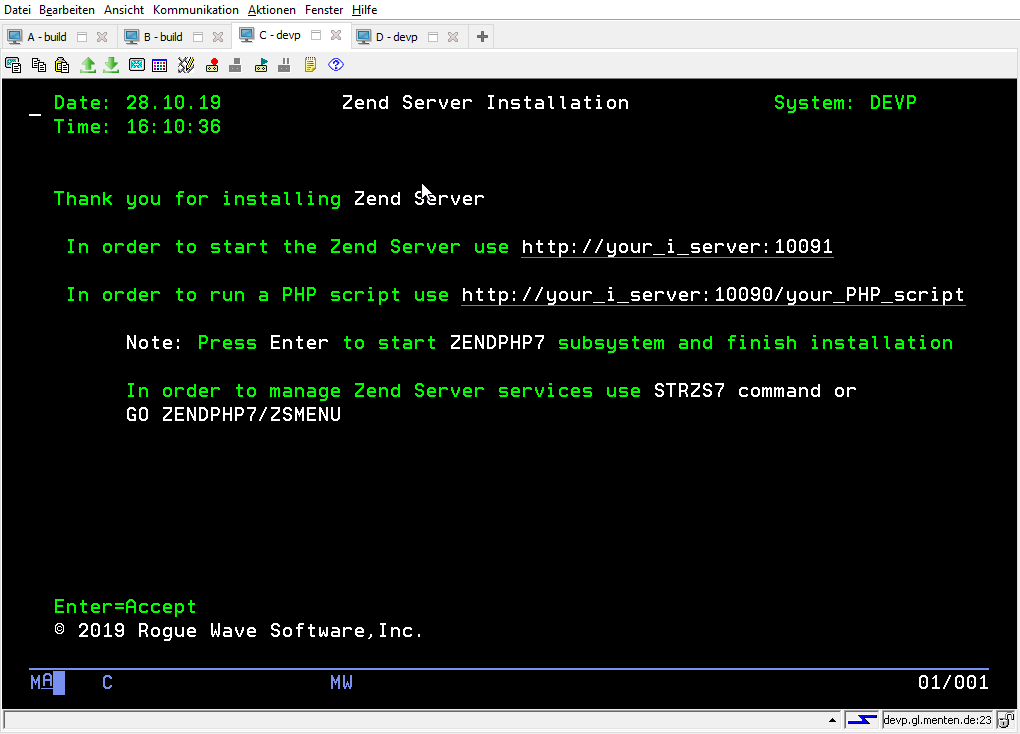
Nach Abschluss der Installation die EIngabetaste drücken um das neue Subsystem zu starten.
Am ZendServer anmelden
Nachdem der ZendServer gestartet ist, die Verwaltungsoberfläche aufrufen
http://<SERVERNAME>:10081
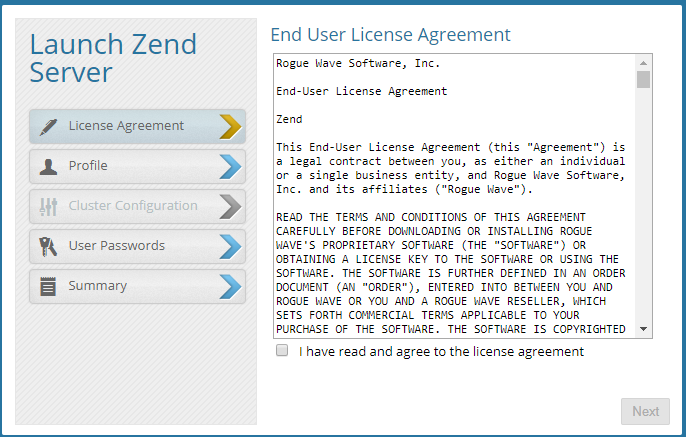
Nach der ersten Anmeldung muss die Lizenz akzeptiert werden.
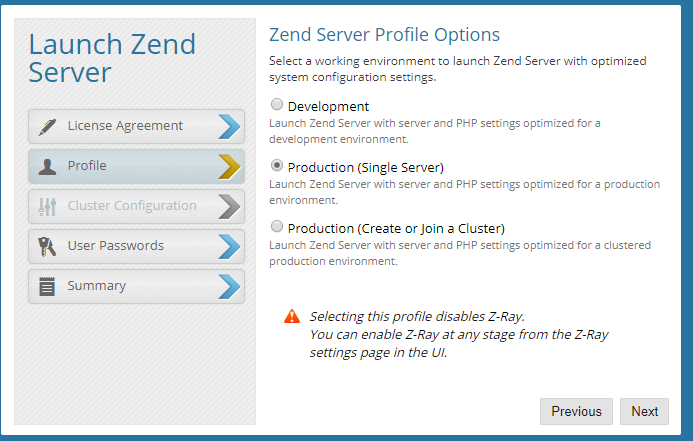
Den Single Server auswählen und mit Next zum nächsten Schritt gelangen.
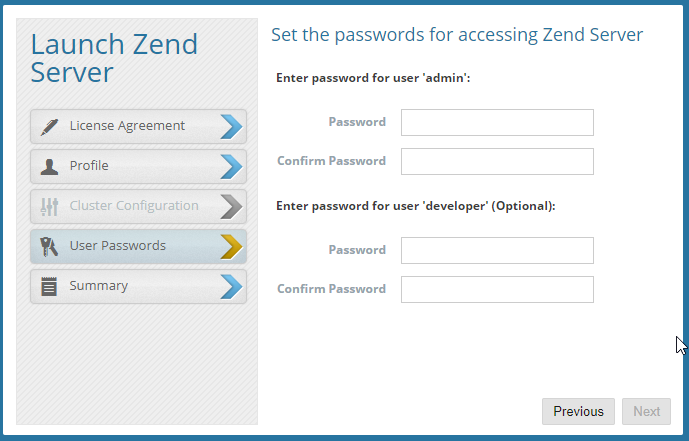
Ein Kennwort für den Benutzer "admin" festlegen.
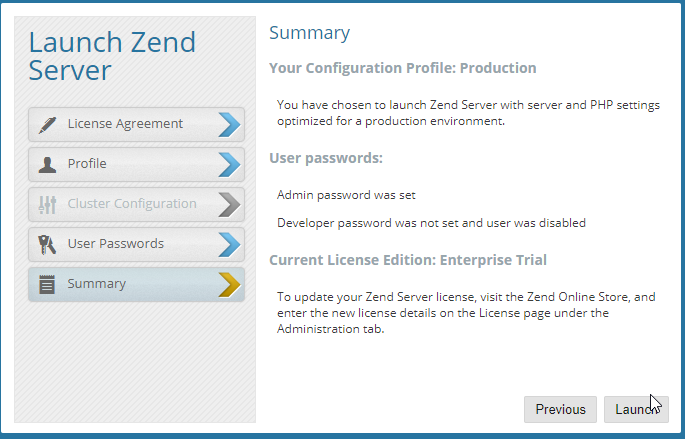
Mit einem Klick auf "Launch" startet die Administrationsoberfläche von ZendServer
Bibliotheken aktualisieren
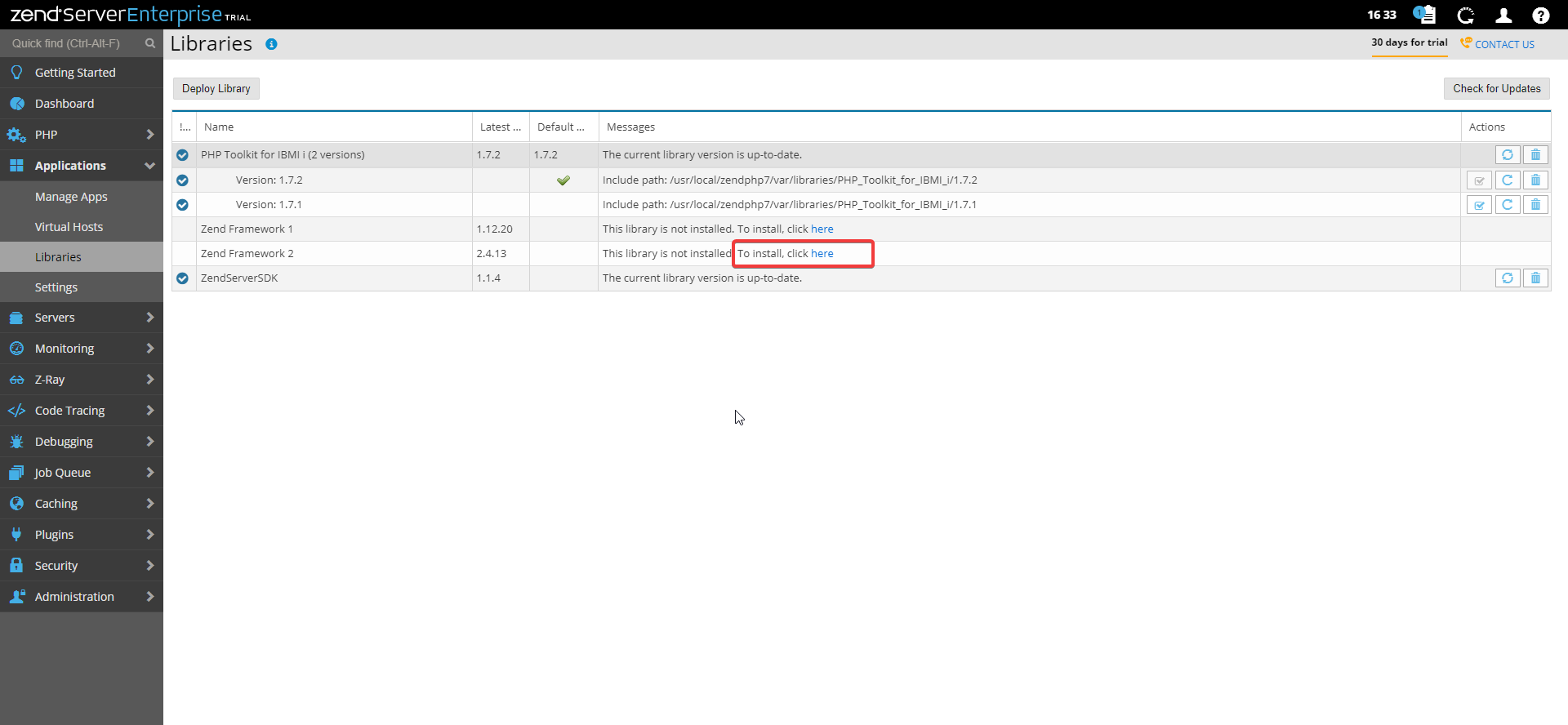
In der Weboberfläche des Zendservers müssen einige Bibliotheken aktualisiert und eventuell das Zend Framework 2 installiert werden.
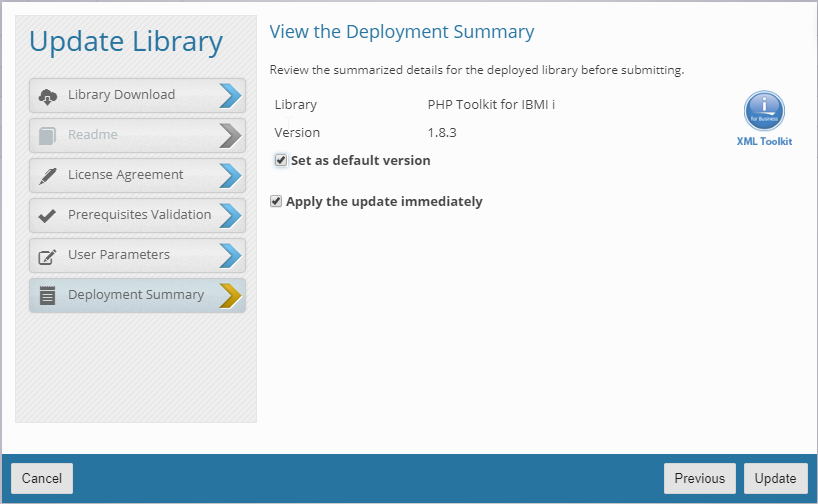
Das XML-Toolkit for IBM i sollte immer auf die neuste angezeigte Version aktualisiert werden, die neuste Version muss als als Default gesetzt werden.
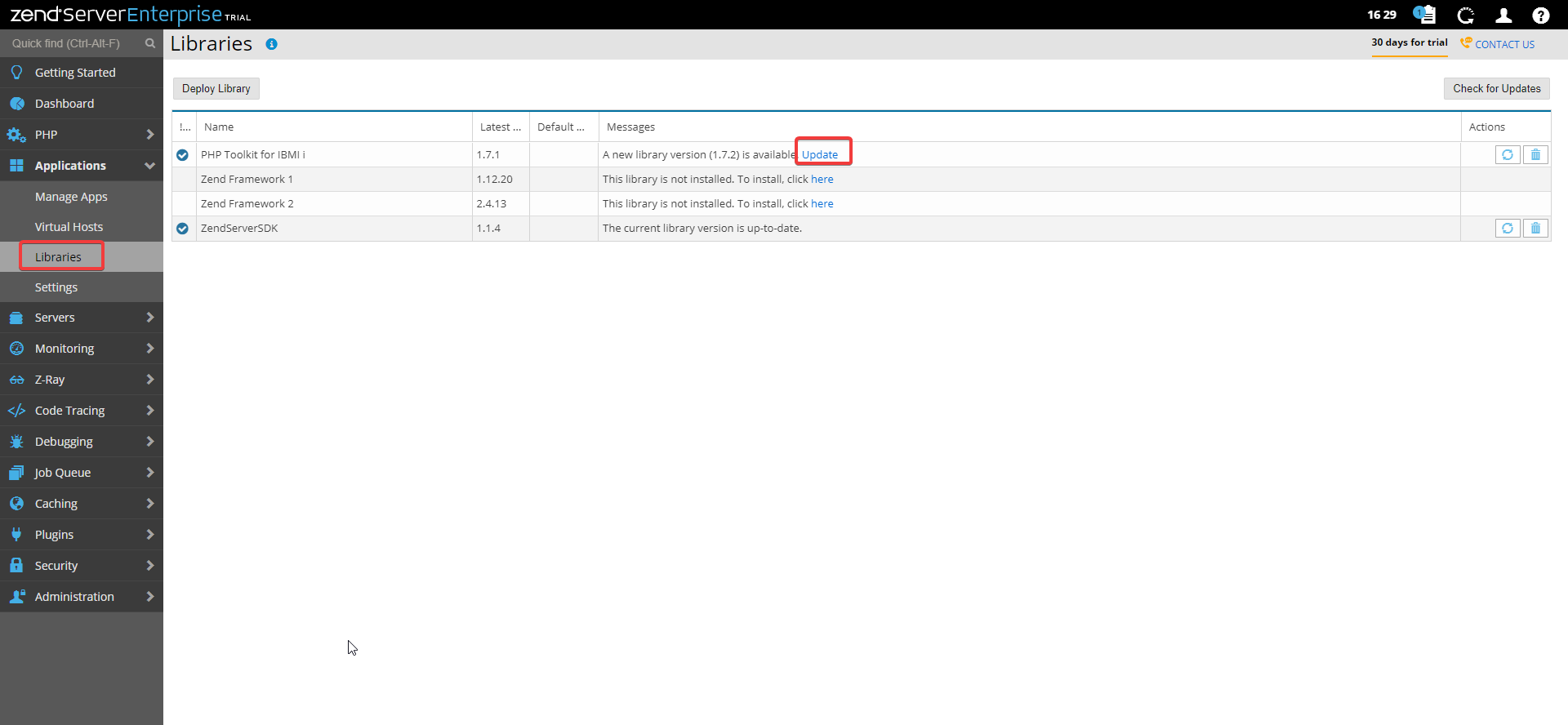
Das PHP Toolkit mit einem Klick auf diese Schaltfläche aktualisieren
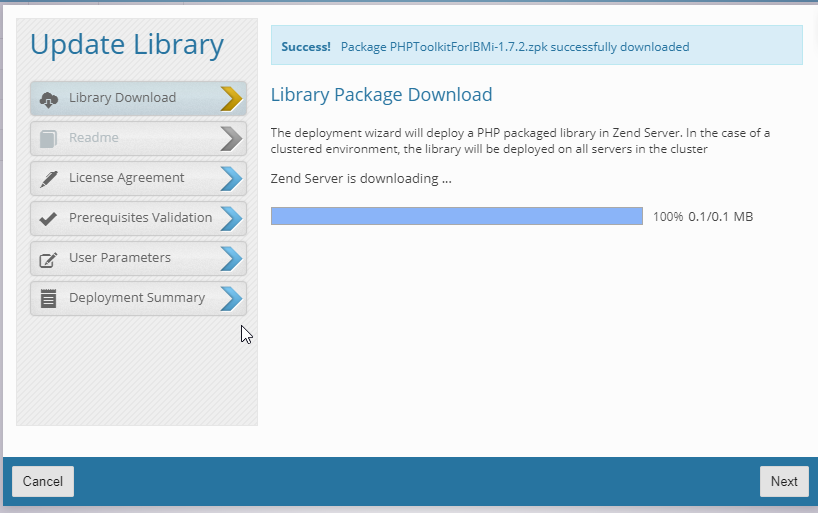
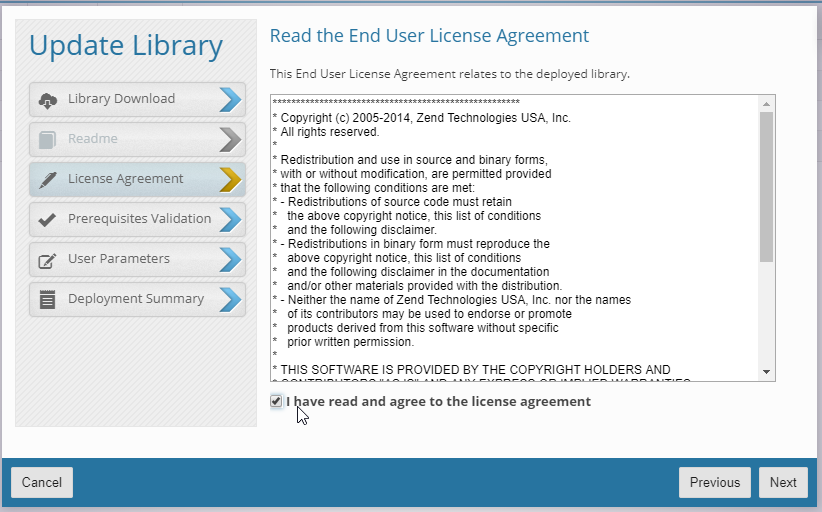
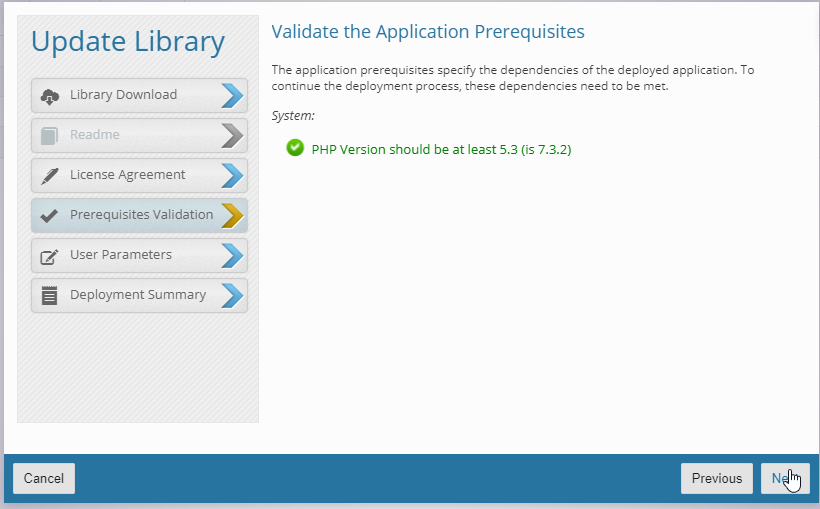
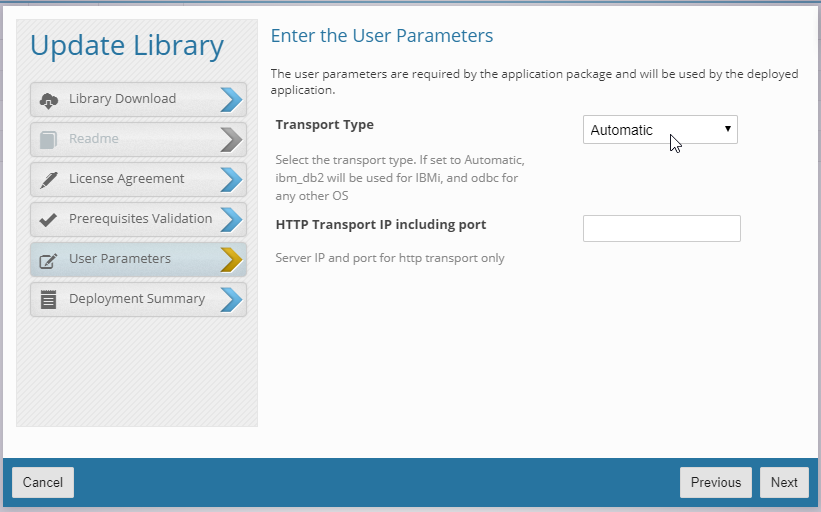
Das ZendServer Framework 2 muss installiert werden
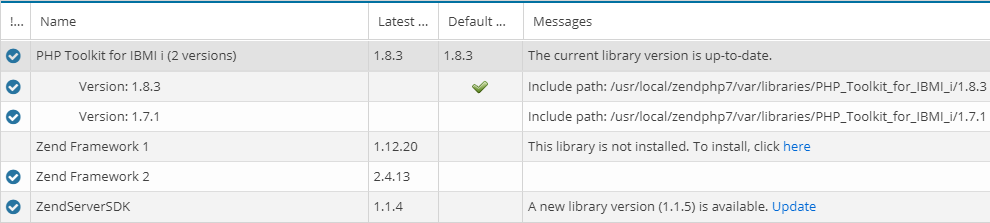
Nach der Installation bzw. Aktualisierung solle die Liste der vorhandenen Bibliotheken wie folgt aussehen:
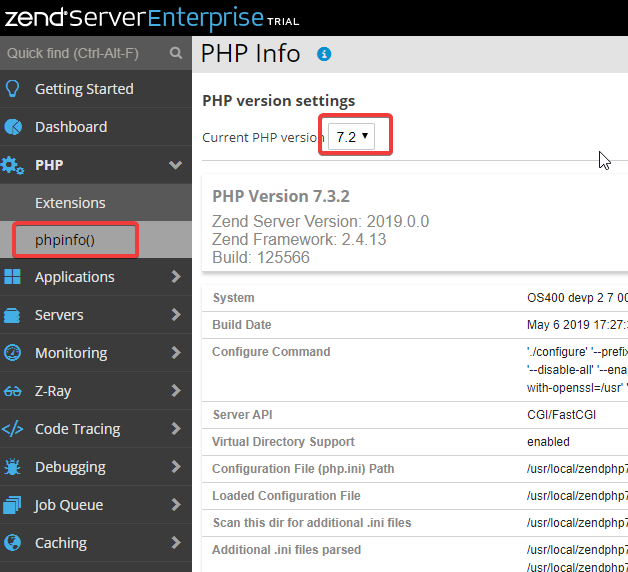
PHP Version auswählen
In diesem Menüpunkt die zu verwendende PHP Version auf 7.2 einstellen
Alternativ kann die PHP Version auch wie folgt geändert werden.
STRZS7
Auswahl 80
Auswahl 8
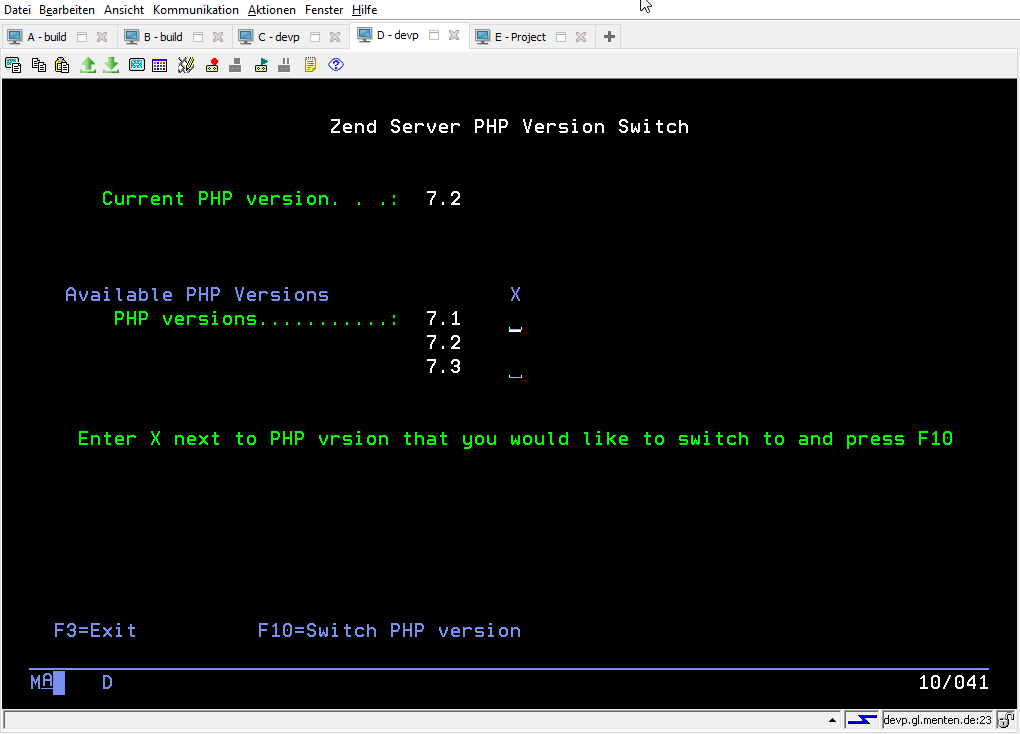
ZendServer Administration im GreenScreen
Im GreenScreen rufen Sie das ZendServer Menü mit folgendem Befehl auf:
GO ZENDPHP7/ZSMENU
GO ZENDSVR6/ZSMENU
WebControl manuell installieren
Die nachfolgenden Schritte sind NICHT erforderlich, wenn WebControl automatisch zusammen mit i-effect installiert wird.
Die benötigte WebControl Version erhalten sie auf Anfrage (support@menten.com)
WebControl installieren
Zur Installation muss der WebControl Ordner aus der ZIP-Datei in "/www/zendphp7/htdocs/webcontrol" entpackt werden.
Danach müssen aus folgenden Unterordnern von WebControl Dateien kopiert werden:
-
Der Loader "ioncube_loader_os400_7.2_10.3.3.so" muss aus dem Ordner "/www/zendphp7/htdocs/webcontrol/V2R8M0/_ioncube_php_7.2" in den Ordner "/root/usr/local/zendphp7/php/7.2/lib/ext" kopiert werden.
-
Die Datei "ioncube.ini" muss aus dem Ordner "/www/zendphp7/htdocs/webcontrol/V2R8M0/_ioncube_php_7.2" in den Ordner "/usr/local/zendphp7/php/7.2/etc/conf.d" kopiert werden.
CPY OBJ('/www/zendphp7/htdocs/webcontrol/V2R8M0/_ioncube_php_7.2/ioncube_loader_os400_7.2_10.3.3.so')
TODIR('/usr/local/zendphp7/php/7.2/lib/ext')
REPLACE(*YES)

CPY OBJ('/www/zendphp7/htdocs/webcontrol/V2R8M0/_ioncube_php_7.2/ioncube.ini')
TODIR('/usr/local/zendphp7/php/7.2/etc/conf.d')
REPLACE(*YES)
Berechtigungen anpassen
Die benötigten Berechtigungen für das WebControl Verzeichnis werden über ein Script gesetzt:
qsh

/i-effect/v2r8m0/base/tools/scripts/setWebcontrolAccess.sh V2R8M0 /www/zendphp7/htdocs/webcontrol/v2r8m0
IBM i Toolkit Patch
Weiterhin enthält die mit dem ZendServer ausgelieferte Version des XML Toolkits for IBM i einige Fehler. Deshalb müssen hier Dateien ersetzt werden, falls sie eine Version 1.7.x verwenden.
Je nach verwendeter Version müssen Sie in den Ordner ".../1.7.1/library" oder ".../1.7.2/library" kopieren.
-
Die Datei "autoload.php" muss aus dem Ordner "/www/zendphp7/htdocs/webcontrol/V2R8M0/_xmltoolkit_patch" in den Ordner "/root/usr/local/zendphp7/var/libraries/PHP_Toolkit_for_IBMI_i/1.7.x/library" kopiert werden.
-
Die Datei "Toolkit.php" muss aus dem Ordner "/www/zendphp7/htdocs/webcontrol/V2R8M0/_xmltoolkit_patch" in den Ordner "/root/usr/local/zendphp7/var/libraries/PHP_Toolkit_for_IBMI_i/1.7.x/library" kopiert werden.
CPY OBJ('/www/zendphp7/htdocs/webcontrol/V2R8M0/_xmltoolkit_patch/autoload.php')
TODIR('/usr/local/zendphp7/var/libraries/PHP_Toolkit_for_IBMI_i/1.7.1/library')
REPLACE(*YES)

CPY OBJ('/www/zendphp7/htdocs/webcontrol/V2R8M0/_xmltoolkit_patch/Toolkit.php')
TODIR('/usr/local/zendphp7/var/libraries/PHP_Toolkit_for_IBMI_i/1.7.1/library')
REPLACE(*YES)
CPY OBJ('/www/zendphp7/htdocs/webcontrol/V2R8M0/_xmltoolkit_patch/autoload.php')
TODIR('/usr/local/zendphp7/var/libraries/PHP_Toolkit_for_IBMI_i/1.7.2/library')
REPLACE(*YES)

CPY OBJ('/www/zendphp7/htdocs/webcontrol/V2R8M0/_xmltoolkit_patch/Toolkit.php')
TODIR('/usr/local/zendphp7/var/libraries/PHP_Toolkit_for_IBMI_i/1.7.2/library')
REPLACE(*YES)
Nun muss der ZendServer neu gestartet werden: Im Greenscreen "go zendphp7/zsmenu" aufrufen und mit Auswahl 11 den ZendServer beenden. Dann mit Auswahl 1 wieder starten.