
Wir empfehlen Ihnen die Aktivierung des SSL Protokols für den ZendServer. Eine Anleitung finden Sie hier: SSL für ZendServer einrichten
Soll ZendServer unter IBM i 7.4 neu installiert werden, so muss der ZendServer 2019 verwendet werden, da sich alte ZendServer Versionen nicht installieren lassen. In diesem Fall benötigen Sie eine spezielle WebControl Version für PHP 7.2, welche Sie auf Anfrage von uns bekommen (support@menten.com).
Download ZendServer
Für die Installation von WebControl auf Ihrer IBM i wird der ZendServer vorausgesetzt. Bitte installieren Sie die ZendServer Version für PHP Version 5.6.
ZendServer (PHP 5.6) in der Version 8.5.13 (Downloadlink von Zend)
Alternativ können Sie auch ein Installationspaket von dieser Adresse herunterladen: https://fileshare.menten.com/?hash=58266fc55ff0f34d9b5ffb49c05188ef
Installation des ZendServers
Zur Installation ist die Sicherungsdatei des heruntergeladenen Pakets (zsvrsavf6.savf) auf die IBM i zu übertragen. Sie kann zum Beispiel im temporären Verzeichnis (/tmp) abgelegt werden.
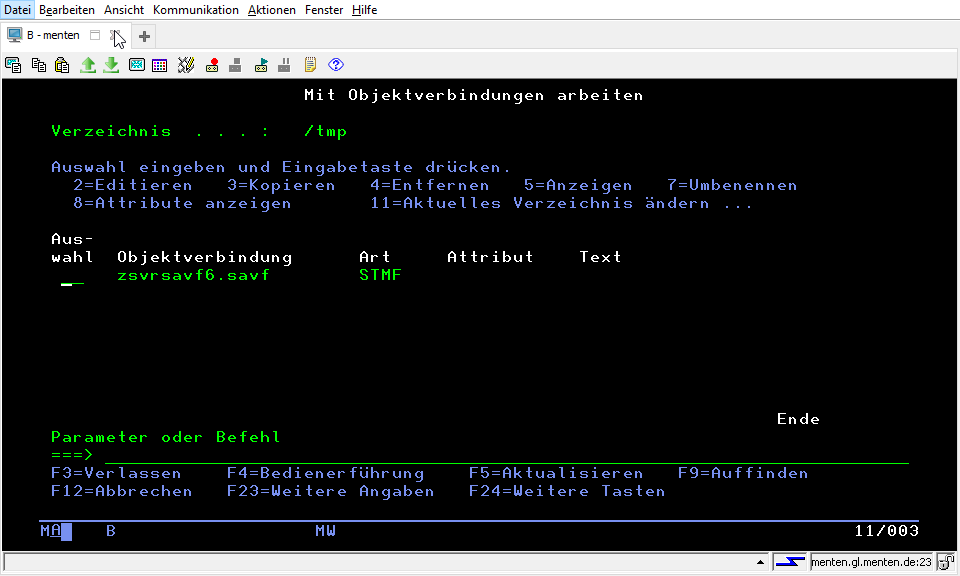
Erstellen Sie Anschließend eine SAVF und kopieren Sie die Daten in die Savefile:
CRTSAVF FILE(QGPL/ZSVRSAVF6)

CPYFRMSTMF FROMSTMF('/tmp/zsvrsavf6.savf')
           TOMBR('/qsys.lib/qgpl.lib/ZSVRSAVF6.file')
           MBROPT(*REPLACE)
Installationsjob an die landesspezifische Umgebung anpassen:
In einer deutschen Umgebung:
CHGJOB LANGID(DEU) CNTRYID(DE) CCSID(273)
In einer englischen Umgebung:
CHGJOB LANGID(ENU) CNTRYID(US) CCSID(37)
Umgebungsvariable prüfen
Die Umgebungsvariable QIBM_USE_DESCRIPTOR_STDIO darf nicht auf der *JOB/*SYS Ebene vorhanden sein. Geben Sie die folgenden Befehle ein und entfernen Sie, wenn erforderlich die Umgebungsvariable:
WRKENVVAR LEVEL(*SYS)
WRKENVVAR LEVEL(*JOB)
Installation starten
Starten Sie das Zurückspeichern des Lizenzprogramms mit Eingabe des folgenden Befehls:
RSTLICPGM LICPGM(6ZSVRPI)
          DEV(*SAVF)
          SAVF(QGPL/ZSVRSAVF6)
Lesen Sie die Lizenzvereinbarungen und bestätigen Sie mit ENTER.
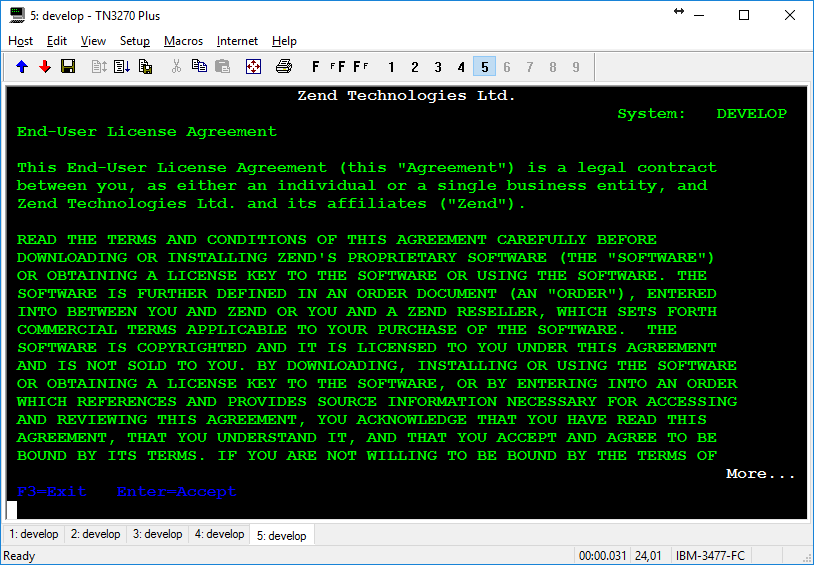
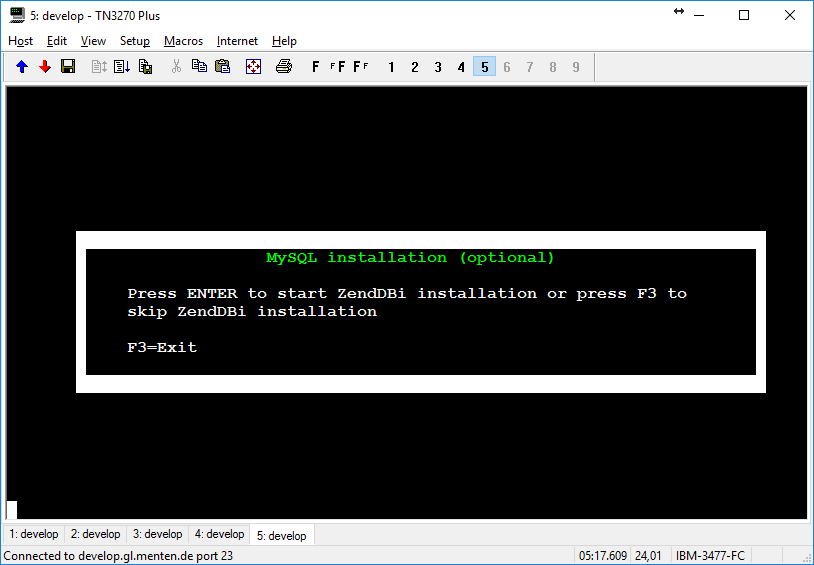
Installieren Sie MySQL nicht - drücken Sie F3
Um die Installation abzuschließen (ENTER oder F3)
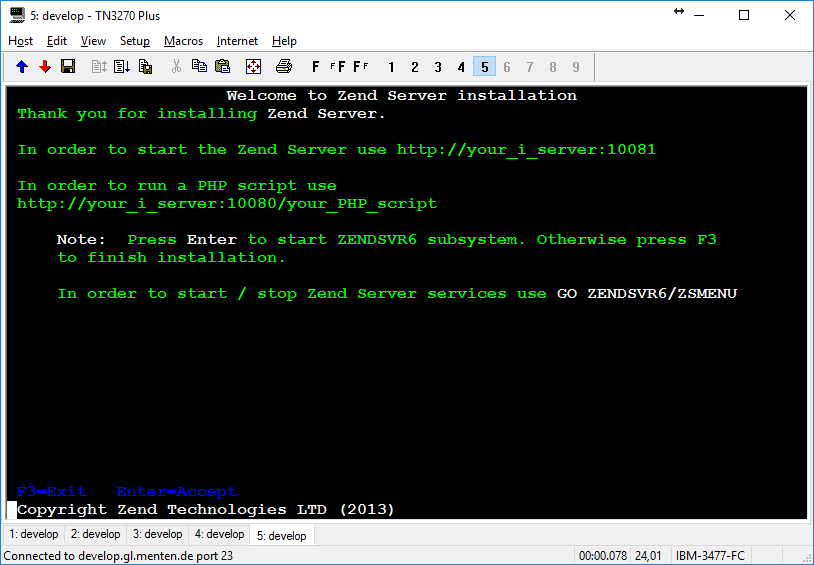
ZendServer Dienste starten
Durch Starten des Subsystems werden die benötigten Dienste gestartet.
STRSBS SBSD(ZENDSVR6/ZENDSVR6)
ZendServer konfigurieren
Melden Sie sich an der Oberfläche von ZendServer an. Dazu geben Sie folgende Adresse im Browser ein. <SERVERNAME> durch den Namen oder die IP Adresse des IBM i Servers ersetzen:
http://<SERVERNAME>:10081/ZendServer/login
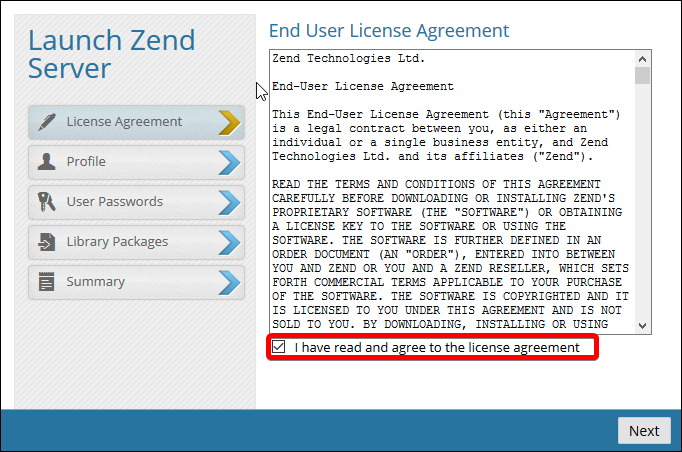
Lesen Sie die Lizenzvereinbarungen und akzeptieren Sie durch Ankreuzen des entsprechenden Feldes.
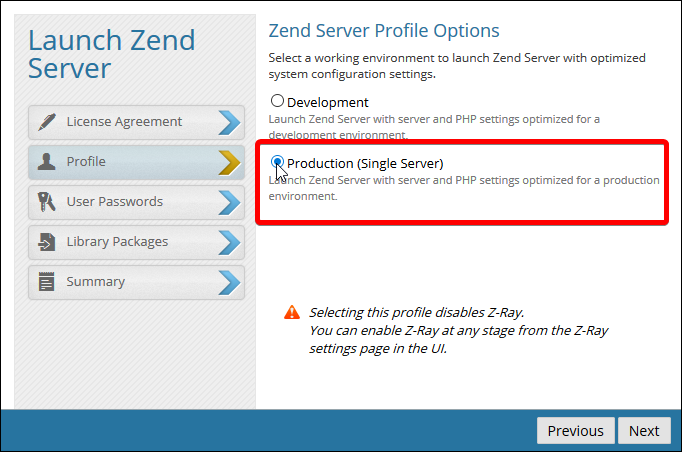
Wählen Sie Produktion (Single Server) aus.
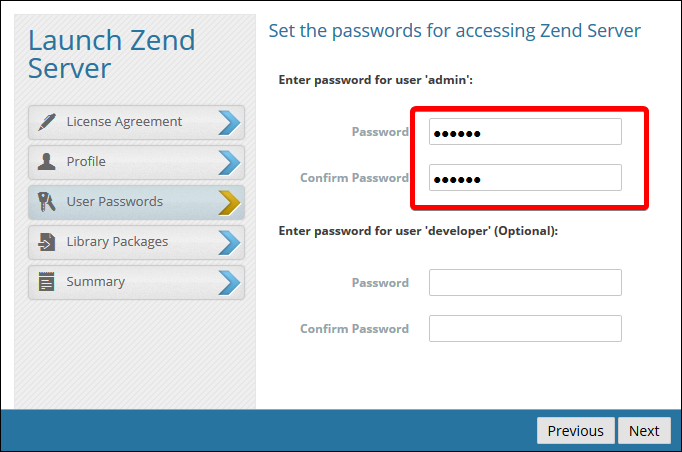
Legen Sie ein Kennwort (zur späteren Anmeldung auf der ZendServer Web-Oberfläche) fest.
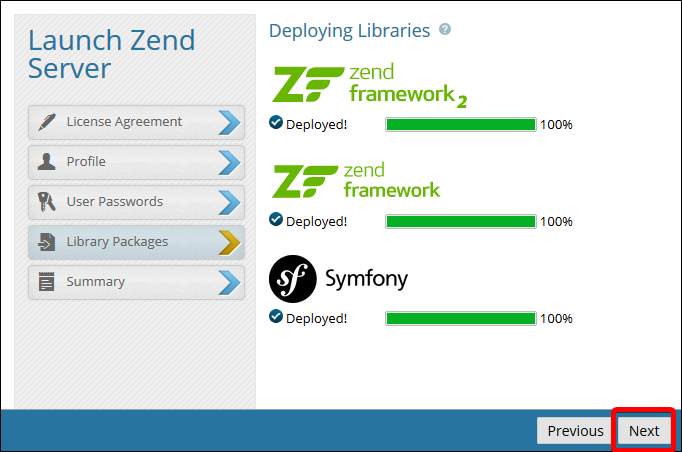
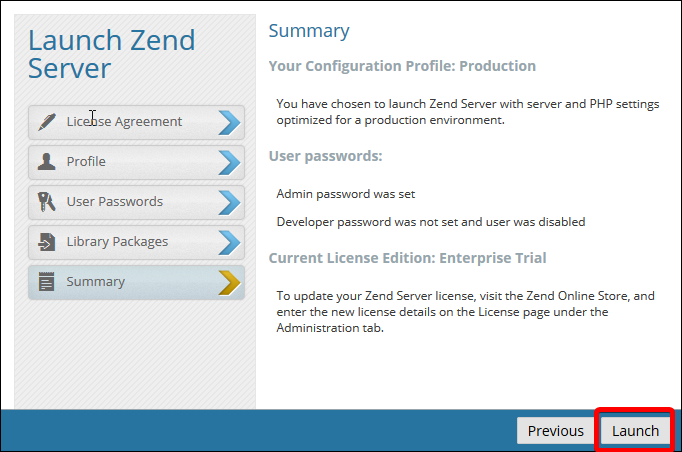
Starten Sie den ZendServer durch einen Klick auf Next und anschließend mit einem Klick auf Launch.
Lizenznutzung aktivieren
Laut der ZendServer Lizenzbedingungen ist die Nutzung nur mit einer gültigen Lizenz erlaubt. Um eine solche kostenlose Lizenz zu beantragen ist wie folgt vorzugehen.
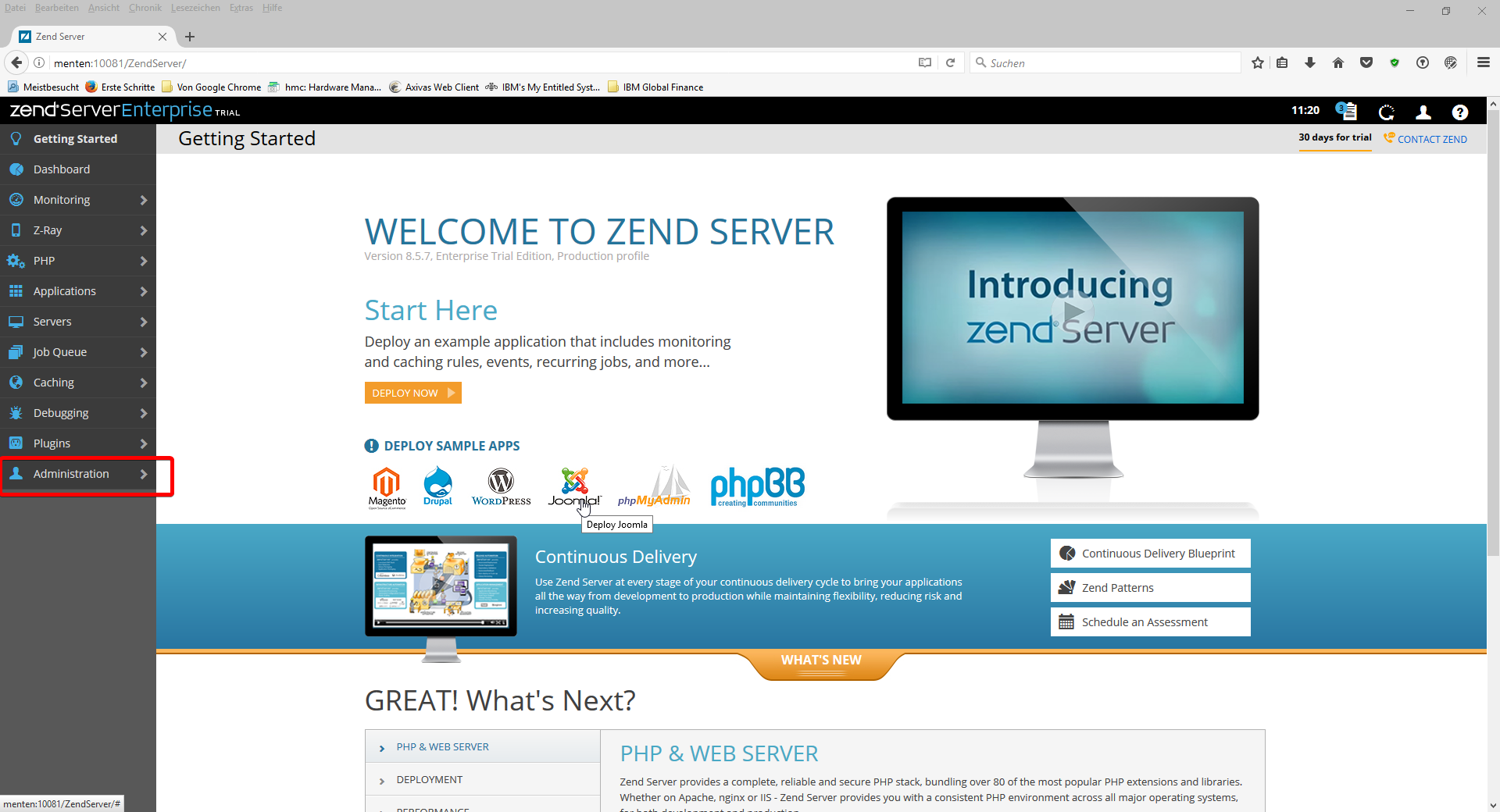
Wählen Sie in der angezeigten Verwaltungsoberfläche den Menüpunkt zur Verwaltung der Lizenzen.
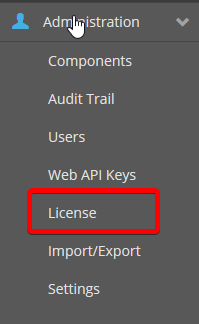
Aktivieren Sie die Basislizenz (kostenlos für IBM i).
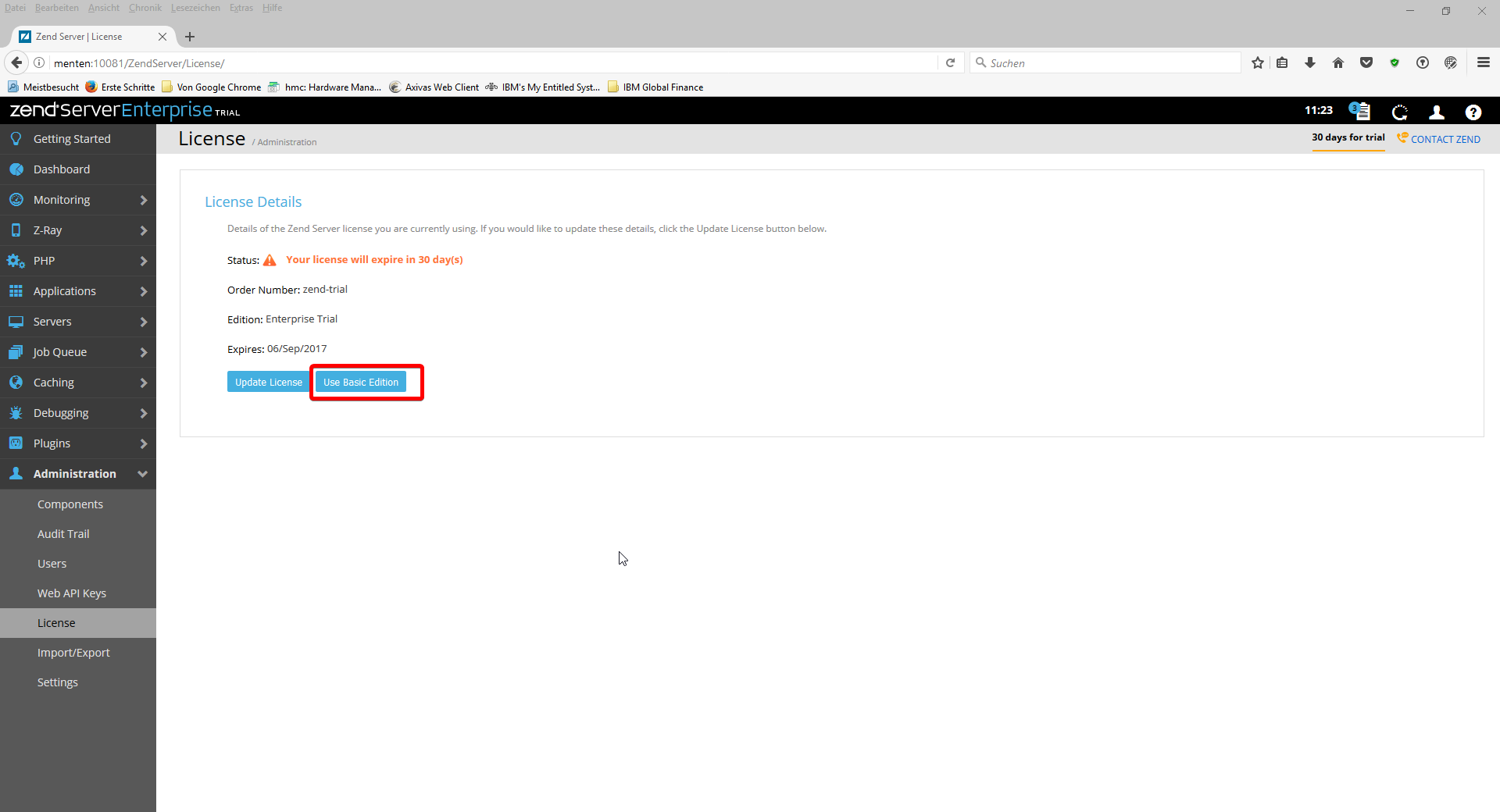
Akzeptieren Sie die Einschränkungen der Basisversion.
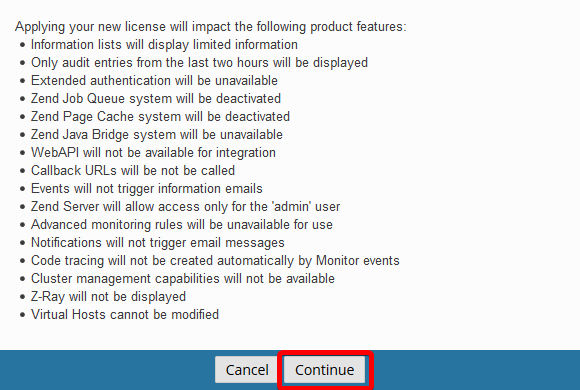
Füllen Sie das angezeigte Formular aus:
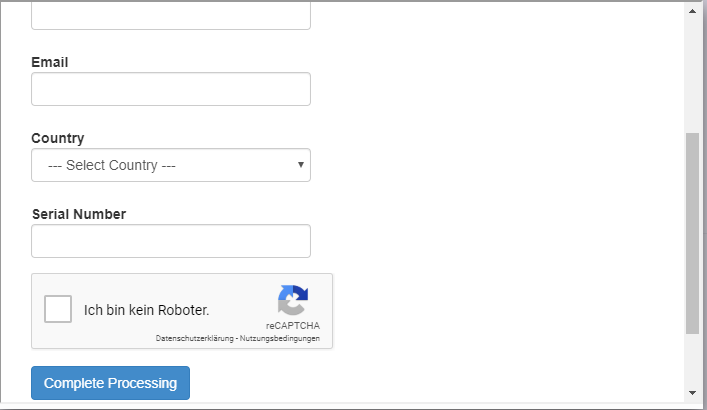
Tragen Sie die Seriennummer des Systems ein und klicken Sie auf Complete Processing.
Die Seriennummer kann durch Eingabe des folgenden Befehls angezeigt werden:
DSPSYSVAL SYSVAL(QSRLNBR)
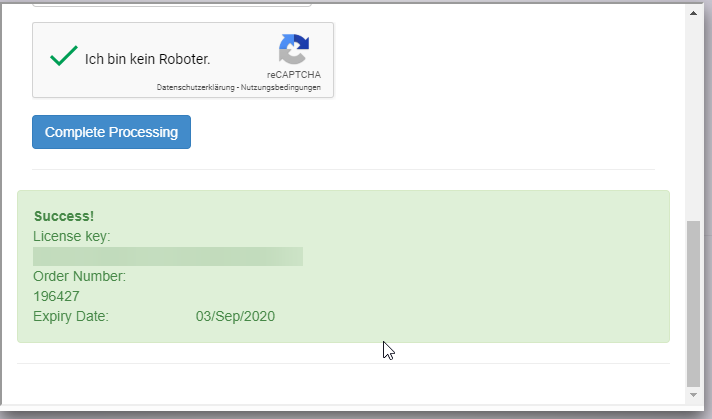
Nach erfolgreicher Beantragung wird die Lizenz im unteren Bereichs des Formulars angezeigt.
Notieren Sie sich die angezeigten Lizenzdaten.
Nach Aktualisierung der Seite kann die Lizenz durch Klicken auf die Schaltfläche Update License eingetragen werden
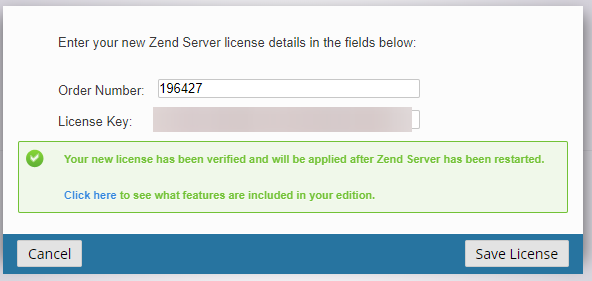
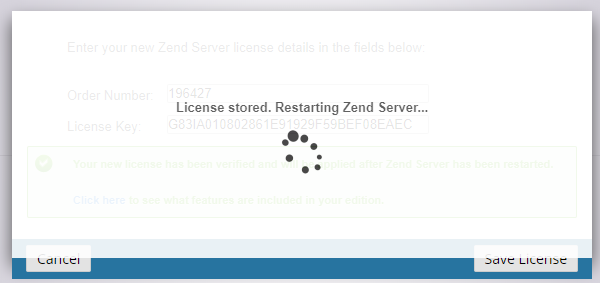
Mit Klick auf die Schaltfläche Save License wird die Lizenz aktiviert und der ZendServer neu gestartet.

Eine offizielle Installationsanleitung für den ZendServer 8.5 von Zend finden Sie hier:
Bitte beachten Sie hierbei die erforderlichen PTF: http://files.zend.com/help/Zend-Server-IBMi/zend-server.htm#i5_installing_zend_server.htm