
Wählen Sie Menüpunkt 40 des Hauptmenüs „i-effect Konvertierung, Komprimierung, Kommunikation" oder geben Sie den Befehl WRKEFFSRV ein.
Einträge sortieren
Um Einträge schneller aufzufinden, können Sie die Einträge sortieren lassen. Drücken Sie hierzu die Taste F7.
Sie erhalten folgende Anzeige:
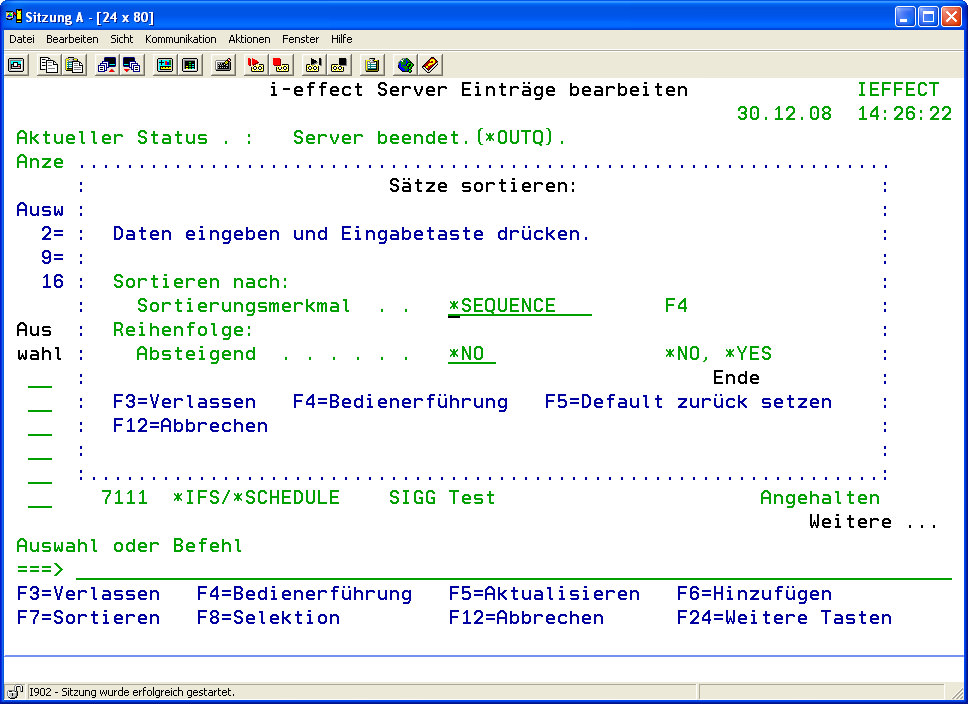
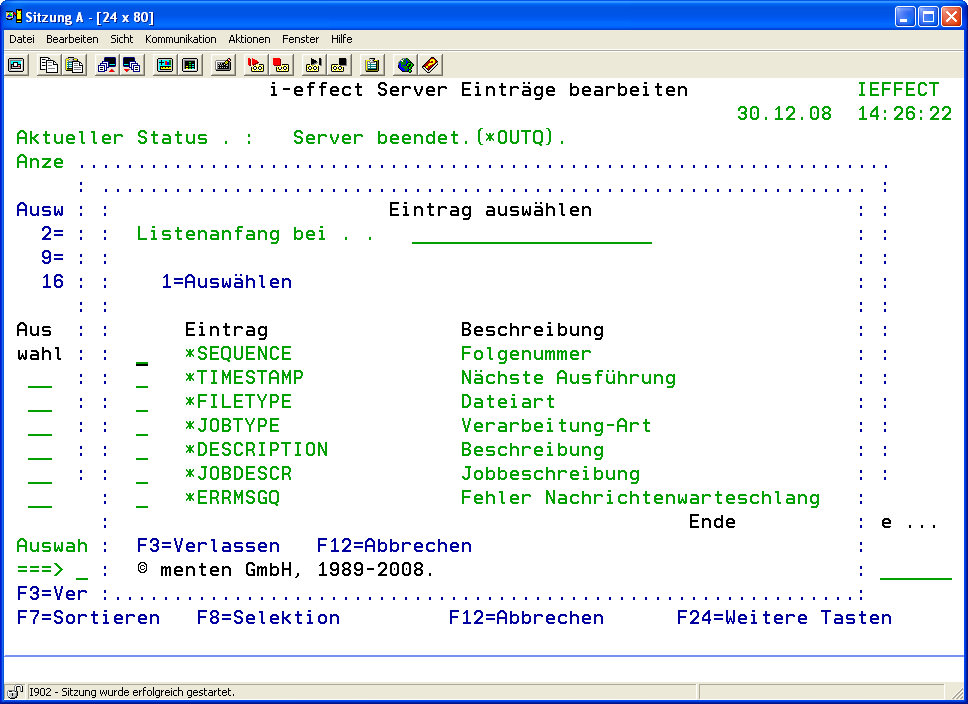
Sie können unter den folgenden Sortierungsmerkmalen auswählen:
|
Sortierungsmerkmale |
|
|
*SEQUENCE |
Sortieren nach Folgenummer |
|
*TIMESTAMP |
Sortieren nach nächster Ausführungszeit |
|
*FILETYPE |
Sortieren nach Dateiart |
|
*JOBTYPE |
Sortieren nach Verarbeitunsart |
|
*DESCRIPTION |
Sortieren nach Beschreibung |
|
*JOBDESCR |
Sortieren nach Jobbeschreibung |
|
*ERRMSGQ |
Sortieren nach Fehler Nachrichtenwarteschlange |
Und können festlegen, ob die Einträge absteigend sortiert werden:
|
Reihenfolge |
|
|
*NO |
Einträge aufsteigend sortieren (A -> Z) |
|
*YES |
Einträge absteigend sortieren (Z -> A) |
Listeneinträge filtern
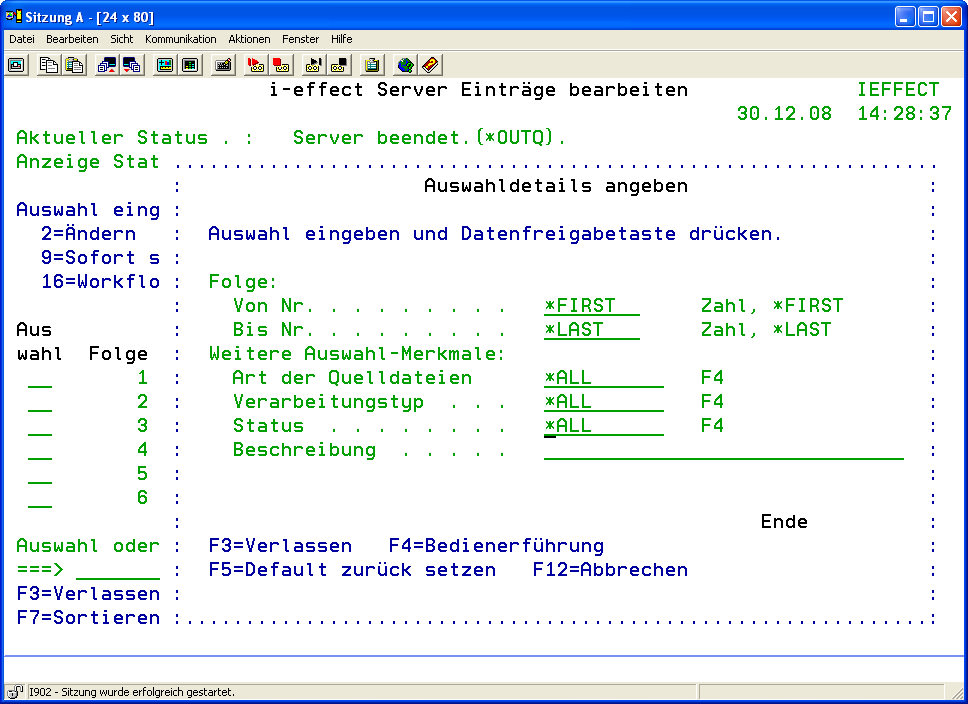
Um Einträge schneller aufzufinden, können Sie die Listeneinträge filtern lassen.
Drücken Sie hierzu die Taste F8, Sie erhalten folgende Anzeige:
|
Für die Folgenummern stehen folgende Optionen zur Verfügung |
|
|
*FIRST |
Erste Folgenummer |
|
*LAST |
Letzte Folgenummer |
|
Zahl |
Eine Zahl im Bereich der existierenden Folgenummern |
|
Art der Quelldateien |
|
|
*ALL |
Alle Arten von Quelldateien |
|
*SPOOL |
Nur Spool-Quelldateien |
|
*DB2 |
Nur Verarbeitung von Datenbankdateien |
|
*IFS |
Nur Verarbeitung von IFS-Dateien |
|
*NONE |
Nur Verarbeitung ohne Dateien |
|
Verarbeitungstyp |
|
|
*ALL |
Alle Verarbeitungstypen |
|
*MONITOR |
Nur Verarbeitungstyp Überwachung (Spool/IFS/DB2) |
|
*SCHEDULE |
Nur Verarbeitungstyp Zeitsteuerung |
|
*SINGLE |
Nur Verarbeitungstyp Einzelausführung |
|
Status |
|
|
*ALL |
Alle Stati |
|
*PENDING |
Nur Status „Wartet" |
|
*HOLD |
Nur Status „Angehalten" |
|
*STARTED |
Nur Status „Gestartet" |
|
Beschreibung |
Hier kann ein Freitext zur Suche in den Beschreibungen angegeben werden. |
Auswahl wiederholen
Mit der Funktionstaste F14 kann jede in der Spalte Auswahl angegebene gültige Auswahl wiederholt werden. Tragen Sie dazu die Auswahl in der Zeile des ersten Eintrages, für den die Auswahl wiederholt werden soll, ein. Ab diesem Eintrag wird die Wiederholung der Auswahl für jeden Eintrag bis zum Ende der Liste durchgeführt. Auswahlmöglichkeiten, die in der Liste vor diesem Eintrag angegeben sind, werden nicht berücksichtigt.
Vor dem Drücken der Funktionstaste F14:
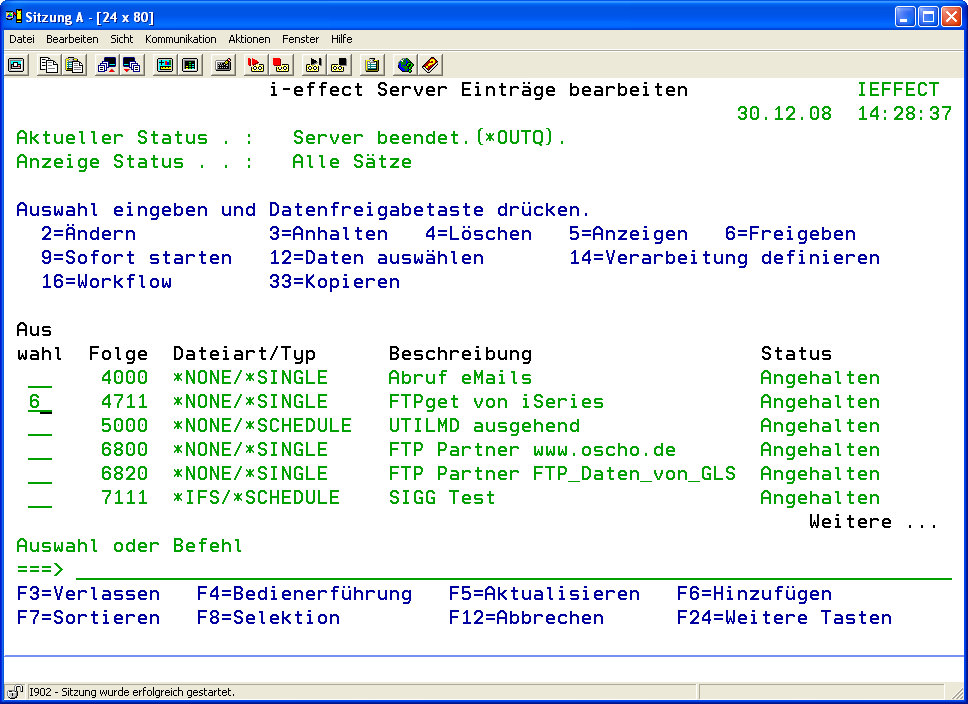
Nach dem Drücken der Funktionstaste F14:
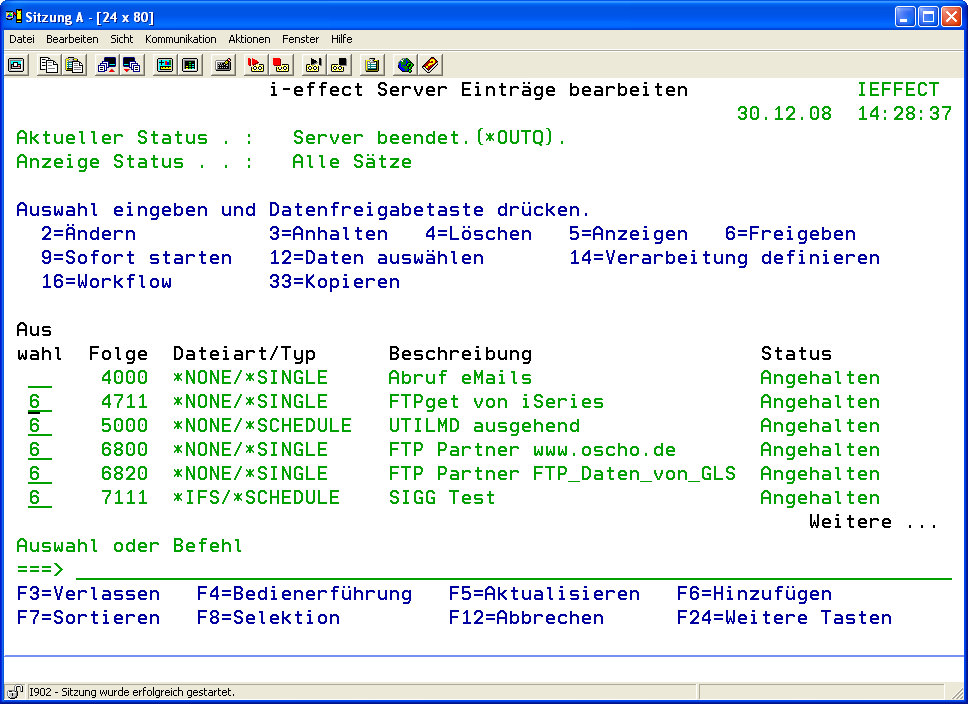
Einträge bearbeiten
-
Geben Sie über das Dialogprogramm „i-effect Server Einträge bearbeiten" die vollständige Definition aller i-effect *SERVER-Abläufe ein. Anhand der Angabe „Status" der Listeneinträge können Sie die aktuellen Serverprozessabläufe überwachen. Sie können Einträge neu anlegen, bearbeiten oder löschen.
-
Betätigen Sie die Funktionstaste F6 (Neuen Servereintrag hinzufügen) oder geben Sie den Befehl ADDEFFSRV ein, um einen neuen Eintrag zur Liste hinzuzufügen.
-
Geben Sie die eindeutige Folgenummer ein.
-
Definieren Sie die Art der Quelldateien und wählen Sie den Prozessablauf (*MONITOR, *SCHEDULE oder *SINGLE) aus.
Sie erhalten folgende Anzeige für den Verarbeitungstyp *MONITOR: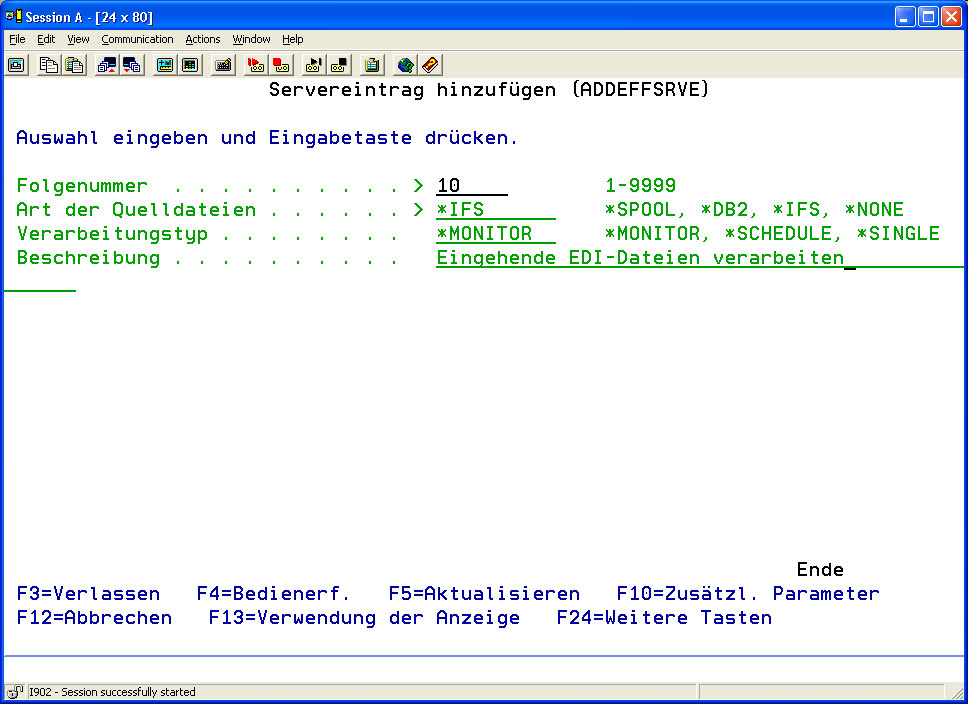
Der Verarbeitungstyp *MONITOR definiert einen i-effect Serverjob, der durch Überwachung von Ausgabewarteschlangen, IFS-Verzeichnissen oder DB2-Bibliotheken auf eintreffende Daten eine Serververarbeitung auslöst.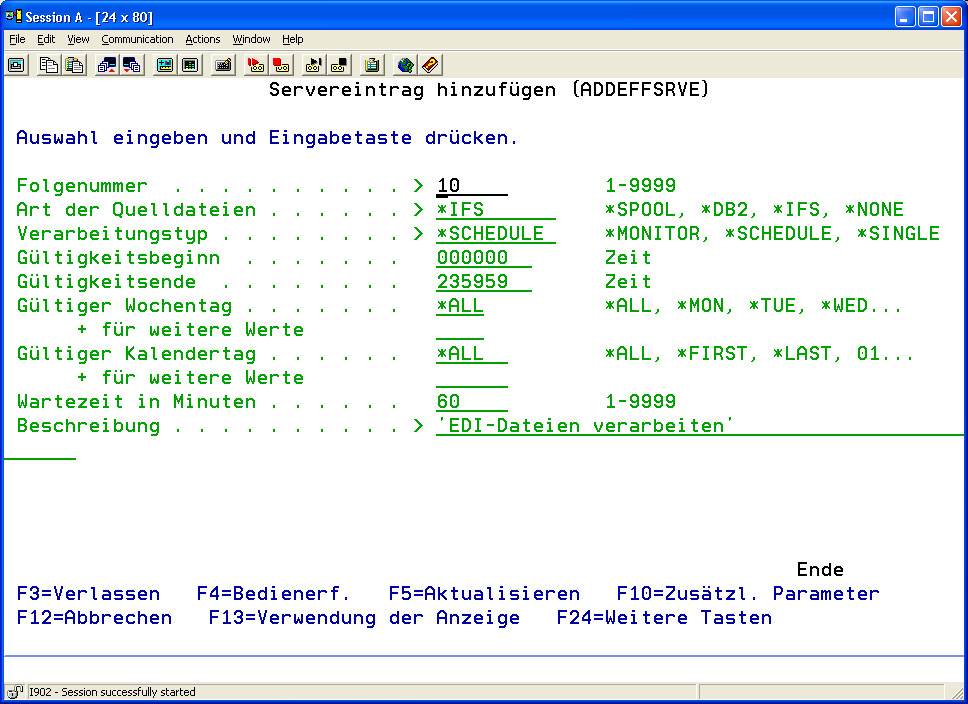
Sie erhalten folgende Anzeige für den Verarbeitungstyp *SCHEDULE:Der Verarbeitungstyp *SCHEDULE definiert einen i-effect Serverjob, der zeitgesteuert bestimmte Aufgaben ausführt.
Sie erhalten folgende Anzeige für den Verarbeitungstyp *SINGLE: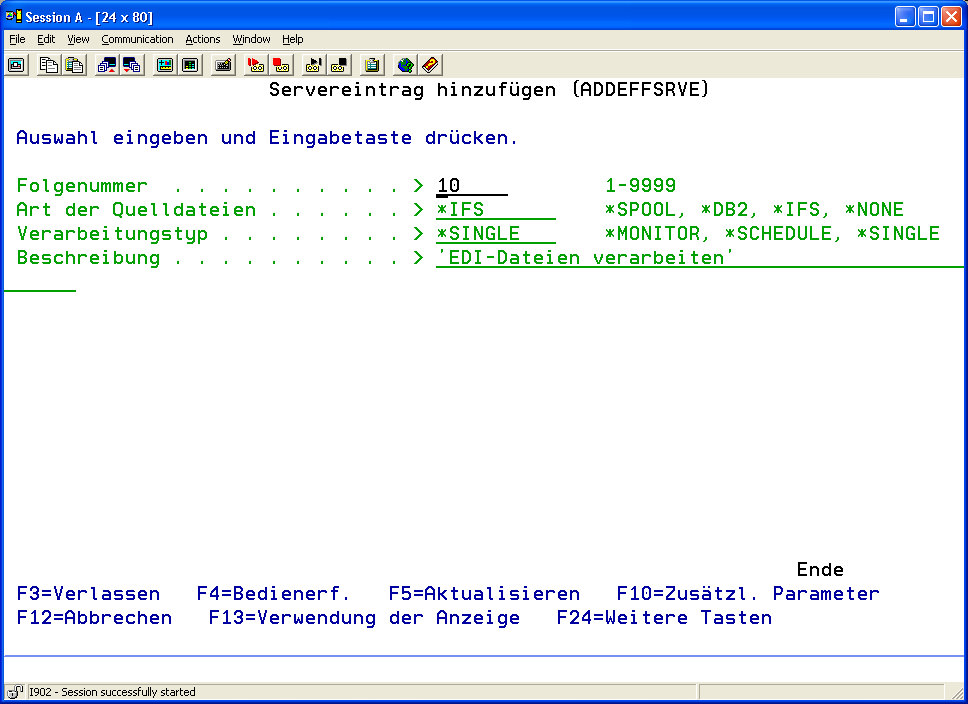
Der Verarbeitungstyp *SINGLE definiert einen i-effect Serverjob, der bei Bedarf manuell aufgerufen wird. Mit diesem Verarbeitungstyp hat man die Möglichkeit, Quelldaten generisch zu definieren und Prozesse, die unregelmäßig vorkommen, vorzudefinieren. Zum Aufruf einer *SINGLE Verarbeitung starten Sie den zugehörigen Serverprozess in der Haupttabelle. Sie können *SINGLE Verarbeitungen auch mit der Befehlsschnittstelle aufrufen. Damit haben Sie die Möglichkeit, vordefinierte i-effect Verarbeitungen aus Ihren eigenen Programmen heraus aufzurufen. Für den Aufruf verwenden Sie den Befehl STRSRVTSK POS(n) , wobei „n" die Folgenummer des entsprechenden Servereintrags in der Haupttabelle ist. -
Bestätigen Sie mit der Datenfreigabetaste. Wählen Sie dann den neuen Eintrag und rufen Sie mit Auswahl 12 das Dialogprogramm (WRKSRVSLT) zur Auswahl der Datenquellen auf.
Entnehmen Sie dem folgenden Abschnitt, wie Sie bestehende Einträge bearbeiten können.
Auswahlmöglichkeiten
Im Dialogprogramm „i-effect Server Einträge bearbeiten" (WRKEFFSRV) stehen Ihnen folgende Auswahlmöglichkeiten zur Verfügung. Wählen Sie folgende Auswahlziffern in der Dialoganzeige, um bestehende Einträge nach Bedarf zu bearbeiten:
|
Auswahl 2 |
Servereintrag ändern (CHGEFFSRVE)
|
|
Auswahl 3 |
Servereintrag anhalten
|
|
Auswahl 4 |
Servereintrag löschen
|
|
Auswahl 5 |
Servereintrag anzeigen (DSPEFFSRVE)
|
|
Auswahl 6 |
Reaktivierung angehaltener Servereinträge
|
|
Auswahl 9 |
Servereintrag sofort starten
|
|
Auswahl 12 |
Daten zur Verarbeitung auswählen
|
|
Auswahl 14 |
Verarbeitung definieren
|
|
Auswahl 16 |
Workflow
|
|
Auswahl 33 |
Servereintrag kopieren
|