|
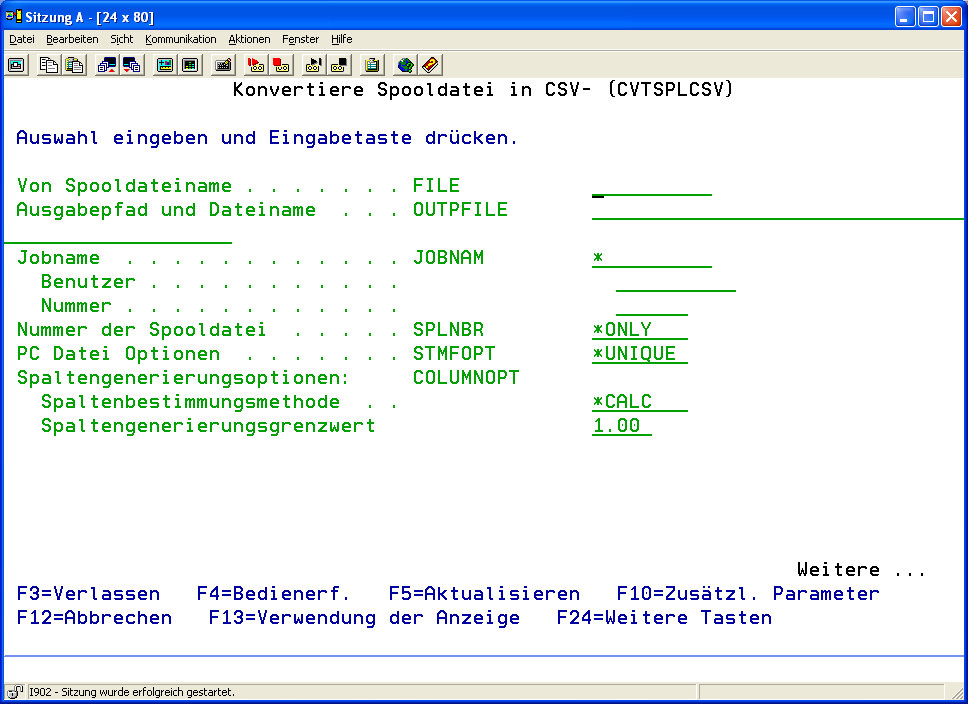
CSV-Optionen (CSV)
|
Legt verschiedene Optionen bzgl. des Formats von abgegrenzten Textdateien fest, die mit i-effect erstellt werden.
Es gibt elf grundlegende Optionen:
|
Datensatzbegrenzer"
|
Dieses Element ermöglicht Ihnen die Angabe der Zeichen, die zur Anzeige eines Datensatzendes in der zu erstellenden Datei verwendet werden sollen.
|
*CRLF
|
Wagenrücklauf und Zeilenvorschub. Sowohl ein Wagenrücklauf (ASCII x'0D' oder das Äquivalent in der gewählten CCSID) als auch ein Zeilenvorschub (ASCII x'0A' oder das Äquivalent in der gewählten CCSID) werden zur Anzeige eines Datensatzendes verwendet.
|
|
*LF
|
Nur ein Zeilenvorschub (ASCII x'0A' oder das Äquivalent in der gewählten CCSID) wird zur Anzeige eines Datensatzendes verwendet.
|
|
*CR
|
Nur ein Wagenrücklauf (ASCII x'0D' oder das Äquivalent in der gewählten CCSID) wird zur Anzeige eines Datensatzendes verwendet.
|
|
|
Zeichenfolgebegrenzer
|
Dieses Element ermöglicht Ihnen die Angabe des Zeichens, das alphanumerische Daten einschließen soll in der zu erstellenden Datei.
Geben Sie entweder das zu verwendende Zeichen ein, oder wählen Sie einen der folgenden Sonderwerte:
|
*DBLQUOTE
|
Ein Anführungszeichen (")
|
|
*SGLQUOTE
|
Ein Hochkomma (')
|
|
*NONE
|
Es wird kein alphanumerisches Begrenzungszeichen verwendet.
|
|
Zeichen
|
Geben Sie das zu verwendende alphanumerische Begrenzungszeichen ein.
|
|
|
Feldbegrenzer
|
Dieses Element ermöglicht Ihnen die Angabe des Zeichens, das Felder in der zu erstellenden Datei abgrenzen soll.
Geben Sie entweder das zu verwendende Zeichen ein, oder wählen Sie einen der folgenden Sonderwerte:
|
*COMMA
|
Ein Komma (,)
|
|
*TAB
|
Ein Tab
|
|
*SEMICOLON
|
Ein Semikolon (;)
|
|
*PIPE
|
Ein Verkettungszeichen oder Pipe (|)
|
|
*BLANK
|
Ein Leerzeichen ( )
|
|
Zeichen
|
Geben Sie das zu verwendende Zeichen ein.
|
Das Feldtrennzeichen wird in der für die Datei gewählten CCSID ausgegeben.
|
|
Seitenkopfzeile übernehmen?
|
Dieses Element definiert, wie i-effect mit Seitenköpfen in der Datei umgeht.
Nach einer statistischen Analyse eines Datenauszugs aus der Spooldatei entscheidet i-effect, welche Zeilen zum Dateninhalt gehören und welche nicht. Alle Zeilen, die der ersten Datenzeile vorausgehen, aber keine Spaltenbeschriftung zu sein scheinen, werden als Seitenkopf betrachtet. In diesem Element wird dann bestimmt, wie mit diesem Seitenkopf umzugehen ist.
|
*FIRST
|
Das erste Vorkommen einer solchen Seitenkopfzeile wird jeweils beim Konvertieren übernommen, alle weiteren Vorkommen der gleichen Kopfzeile auf den weiteren Seiten jedoch von der Ausgabe ausgeschlossen.
Beachten Sie, dass jede Änderung in einer Kopfzeile von einer Seite zur nächsten (wie z. B. eine Uhrzeitangabe, oben auf der Seite mitgedruckt wird) i-effect® veranlassen kann, eine Kopfzeile zu übernehmen, die Sie lieber ausschließen würden. Ggfs. sollten Sie die Parameter EXCLLINNBR oder EXCLLINKEY verwenden, um unerwünschte Kopfzeilen auszuschließen, die Sie mit dieser Option nicht unterdrücken können.
|
|
*ALL
|
Alle Seitenköpfe werden konvertiert.
|
|
*NONE
|
Kein Seitenkopf wird konvertiert.
|
|
|
|
|
Spaltenbeschriftung übernehmen?
|
Dieses Element definiert, wie i-effect Spaltenbeschriftungen in der Datei behandelt.
Nach einer statistischen Analyse eines Datenauszugs aus der Spooldatei entscheidet i-effect, welche Zeilen zum Dateninhalt gehören und welche nicht. Alle Zeilen, die der ersten Datenzeile direkt vorausgehen, und die sich mit den Datenspalten im Bericht überdecken, werden als Spaltenbeschriftung betrachtet.
Dieses Element bestimmt dann, wie diese Zeilen behandelt werden.
|
*FIRST
|
Das erste Vorkommen einer solchen Spaltenkopfzeile wird jeweils beim Konvertieren übernommen, alle weiteren Vorkommen der gleichen Kopfzeile auf den weiteren Seiten jedoch von der Ausgabe ausgeschlossen.
Beachten Sie bitte, dass jede Änderung in einer Spaltenkopfzeile von einer Seite zur nächsten i-effect® veranlassen kann, eine Kopfzeile zu übernehmen, die Sie lieber ausschließen würden.Ggfs. sollten Sie die Parameter EXCLLINNBR oder EXCLLINKEY verwenden, um unerwünschte Kopfzeilen auszuschließen, die Sie mit dieser Option nicht unterdrücken können.
|
|
*ALL
|
Alle Spaltenkopfzeilen werden konvertiert.
|
|
*NONE
|
Keine Spaltenkopfzeile wird konvertiert.
|
|
|
Währungssymbol der Spooldatei
|
Dieses Element definiert das Währungssymbol, das erscheint, wenn Währungswerte im Bericht gedruckt werden.
Es ist wichtig, dass i-effect erfährt, welches Währungssymbol im Bericht verwendet wird, damit es Zahlenspalten korrekt als numerische Daten erkennen kann, die Währungssymbole beinhalten, und diese nicht als Textdaten behandelt.
|
SYSVAL
|
Das Währungssymbol aus dem QCURSYM-Systemwert wird im Bericht verwendet.
|
|
Währungszeichen
|
Geben Sie das im Bericht verwendete Währungssymbol an, wenn es nicht dem QCURSYM-Systemwert entspricht. Wenn Sie z. B. einen Bericht verarbeiten wollen, der Dollarwerte enthält, und auf einem System arbeiten, dessen Standardwährungssymbol das Euro-Zeichen ist, werden die Daten die Dollarzeichen beinhalten, als numerisch interpretiert.
|
|
|
Dezimaltrennzeichen der Spooldatei
|
Dieses Element bestimmt das Dezimaltrennzeichen, das beim Druck von Zahlen im Bericht verwendet wird.
Es ist wichtig, dass i-effect erfährt, welches Dezimaltrennzeichen im Bericht verwendet wird, damit es Zahlenspalten korrekt als numerische Daten erkennen kann, und diese nicht als Textdaten behandelt.
|
*JOB
|
Der durch das DECFMT-Attribut des aktuellen Jobs definierte Dezimaltrenner wird im Report verwendet.
|
|
*SYSVAL
|
Der Dezimaltrenner aus dem QDECFMT-Systemwert wird im Bericht verwendet.
|
|
Dezimaltrennzeichen
|
Geben Sie das im Bericht verwendete Dezimal-trennzeichen an. Wenn Sie z. B. einen Report mit Kommata als Dezimaltrennzeichen auf einem System mit dem Punkt als Standarddezimal-trennzeichen verarbeiten, geben Sie hier ein Komma (,) an. i-effect® interpretiert dann Kommata in numerischen Daten als Dezimalpunkt und nicht etwa als Tausendertrennzeichen.
|
|
|
Tausender-Trennzeichen der Spooldatei
|
Dieses Element definiert das beim Druck des Berichts verwendete Tausendertrennzeichen.
Es ist wichtig, dass i-effect erfährt, welches Tausendertrennzeichen im Bericht verwendet wird, damit es Zahlenspalten korrekt als numerische Daten erkennen kann, und diese nicht als Textdaten behandelt.
|
*JOB
|
Der durch das DECFMT-Attribut des aktuellen Jobs definierte Tausendertrenner wird verwendet.
|
|
*SYSVAL
|
Der im QDECFMT-Systemwert angegebene Tausendertrenner wird im Bericht verwendet.
|
|
Zeichenwert
|
Geben Sie das im Bericht verwendete Tausendertrennzeichen an. Wenn Sie z. B. einen Report mit Punkten als Tausendertrennzeichen auf einem System mit dem Komma als Standardtausendertrennzeichen verarbeiten, geben Sie hier einen Punkt (.) an. i-effect interpretiert dann Punkte in numerischen Daten als Tausendertrennzeichen und nicht etwa als Dezimalpunkt.
|
|
|
Datumsformat der Spooldatei
|
Dieses Element bestimmt das im Bericht verwendete Datumsformat.
|
*JOB
|
Das durch das DATFMT-Attribut des aktuellen Jobs definierte Datumsformat wird im Bericht verwendet.
|
|
*SYSVAL
|
Das im QDECFMT-Systemwert angegebene Datumsformat wird im Bericht verwendet.
|
|
*DMY
|
Das im Bericht verwendete Datumsformat ist Tag-Monat-Jahr. i-effect identifiziert Daten im Bericht, die ein gültiges DMY-Datumsformat haben, als Datum (2-stelliges oder 4-stelliges Jahr).
|
|
*MDY
|
Das im Bericht verwendete Datumsformat ist Monat-Tag-Jahr. i-effect identifiziert Daten im Bericht, die ein gültiges MDY-Datumsformat haben, als Datum (2-stelliges oder 4-stelliges Jahr).
|
|
*YMD
|
Das im Bericht verwendete Datumsformat ist Jahr-Monat-Tag. i-effect® identifiziert Daten im Bericht, die ein gültiges YMD-Datumsformat haben, als Datum (2-stelliges oder 4-stelliges Jahr).
|
|
|
Datumstrennzeichen der Spooldatei
|
Dieses Element definiert das im Bericht verwendete Datumstrennzeichen.
Es ist wichtig, dass i-effect® weiß, welches Datumstrennzeichen im Bericht verwendet wird, damit es ein Datum korrekt als solches erkennen und behandeln kann.
|
*JOB
|
Das durch das DATFMT-Attribut des aktuellen Jobs definierte Datumstrennzeichen wird im Bericht verwendet.
|
|
*SYSVAL
|
Das im QDECFMT-Systemwert angegebene Datumstrennzeichen wird im Bericht verwendet.
|
|
Datumstrennzeichen
|
Geben Sie das im Bericht verwendete Datumstrennzeichen an. Wenn Sie z. B. einen Bericht verarbeiten, der Dati enthält, die mit Bindestrichen getrennt sind, und zwar auf einem System, das als Standarddatumstrennzeichen einen Schrägstrich definiert hat, geben Sie hier Bindestrich (-) an.
|
|
|
Wort für „Seite" in der Spooldatei
|
Dieses Element definiert das Wort für Seite, wie es im Bericht vorkommt.
Beim Ausschluss von Seitenköpfen versucht i-effect® den Zeilen Rechnung zu tragen, die sich von Seite zu Seite nur durch den Wechsel der Seitennummer unterscheiden. Um dazu in der Lage zu sein, sucht es nach dem Wort, was in diesem Element angegeben ist, gefolgt von einer Zahl, und behandelt dann diesen Text als Seitennummer und ignoriert ihn bei der Entscheidung, ob ein Seitenkopf ein neuer oder die Wiederholung des vorigen ist.
|
*DFT
|
Das Wort für „Seite" wird dem Text der Nachricht CVT0008 in der Nachrichtendatei CS_MSGF entnommen. In der deutschen i-effect®-Version ist dies „Seite", in der englischen Version dagegen „Page".
Beachten Sie bitte, dass Sie, falls Sie den Text in dieser Nachrichtendatei ändern, dies bei jeder neuen Version und jedem PTF wiederholen müssen.
|
|
Zeichenwert
|
Geben Sie das Wort für Seite an, wie es im Bericht vor Seitennummern verwendet wird. Wenn es z. B. zu „S." abgekürzt wird, geben Sie hier ‚S.' ein, für einen Bericht in Spanisch z.B. verwenden Sie ‚Página'.
|
|
|
Entferne führende Punkte
|
Die Beschreibung dieses Parameters finden Sie unter
Menüpunkt 13: Spooldatei in XLS konvertieren CVTSPLXLS
.
|
|
Dezimalpunkt
|
Das Zeichen, welches als Dezimaltrennzeichen verwendet wird, wenn Text ausgeg den i-effect als numerische Daten identifiziert.
|
*SYSVAL
|
Die Definition des Tennzeichens wird dem Systemwert QDECFMT entnommen.
|
|
*JOB
|
Die Definition des Tennzeichens wird dem Jobattribut DECFMT entnommen.
|
|
*PERIOD
|
Ein Punkt (.).
|
|
*COMMA
|
Ein Komma (,).
|
|
Dezimalpunkt
|
Das zu verwendende Zeichen.
|
|
|
Tausendertrennpunkt
|
Das Zeichen welches als Tausender Trennpunkt zu verwenden ist, wenn Text von i-effect® als numerische Daten identifiziert wird.
|
*SYSVAL
|
Die Definition des Tennzeichens wird dem Systemwert QDECFMT entnommen.
|
|
*JOB
|
Die Definition des Tennzeichens wird dem Jobattribut DECFMT entnommen.
|
|
*PERIOD
|
Ein Punkt (.).
|
|
*COMMA
|
Ein Komma (,).
|
|
Trennzeichen
|
Das zu verwendende Zeichen.
|
|
|
Unterstrich unterdrücken
|
Die Beschreibung dieses Parameters finden Sie unter
Menüpunkt 13: Spooldatei in XLS konvertieren CVTSPLXLS
.
|
|
Spaltentrennzeichen
|
Wenn COLUMNOPT(*TOKEN) angegeben ist, bestimmt der gewählte Wert des Paramet die Art in der i-effect die Daten der Spooldatei in Spalten mit dem übergebenen Trennzeichen aufteilt und in die zu erzeugende Datei schreibt. Standard ist *SPLF. Dieser Befehl weist i-effect an, die Daten der Spooldatei in Spalten in der Form aufzuteilen, wie die Daten in der Spooldatei organisiert. Wurde die Spooldatei von einer fremd-beschriebenen Druckerdatei erzeugt, liefert diese Methode das beste mögliche Ergebnis, da man davon ausgehen kann, dass die Daten der Spooldatei in der Form organisiert sind, dass jedes natürlich und logische Object als separat identifizierbares Element erscheint. Wurde die Spooldatei allerdings von einer intern-beschrieben Druckerdatei erzeugt oder von einer Anwendung wie Query/400, ist davon auszugehen, dass die Daten der Spooldatei i-effect als einziger unstrukturierter Datenblock für jede Zeile des Report angereicht werden. Ist dies der Fall, werden bessere Ergebnisse durch das Festlegen eines Spaltentrennzeichen erreicht um die Aufteilung der Daten innerhalb des Reports kontrollieren zu können. Immer wenn I-effect auf das n-fache Vorkommen des aufeinander folgenden Zeichens stößt, welches als Paramter übergeben wurde, wird eine neue Spalte begonnen. n definiert dabei die Anzahl des Vorkommens dieses Trennzeichens für die Erzeugung des nächsten Elements (Anzahl der Trennzeichen).
Wird beispielsweise *BLANK als Trennzeichen und 2 für die Anzahl des aufeinander folgenden Vorkommens festgelegt, erzeugt I-effect eine neue Spalte immer wenn 2 oder mehr aufeinander folgende Leerzeichen in der Spooldatei gefunden werden. Erkennt i-effect, dass die Spooldatei basierend auf einer Datei ohne DDS oder als Ausgabe einer Query/400 Anfrage erzeugt wurde, verwendet i-effect automatisch das Äquivalent von *BLANK als Spaltentrennzeichen und 2 für die Anzahl der Trennzeichen (siehe unten).
|
*SPLF
|
Aufteilt die Daten des Report basierend auf der intern Organisation der Daten innerhalb der Datei.
|
|
*BLANK
|
Das Trennzeichen ist das Leerzeichen.
|
|
character-value
|
Das zu verwendende Trennzeichen um einen Spaltenabschluss zu erkennen.
|
|
|
Anzahl der Spaltentrennzeichen
|
Die Anzahl an aufeinander folgenden Spalten-Trennzeichen, die erscheinen müssen, bevor ein Zeilenumbruch auftritt.
|
*NONE
|
Diese Methode wird nicht benutz.
|
|
1-9
|
Die Anzahl aufeinander folgender Zeichen ist notwendig.
|
|
|
Excel Import mit führende Nullen
|
Gibt an, ob die i-effect Datenbank eine = einfügt vor dem Begrenzungszeichen eines Zeichenfeldes damit Excel das Feld importiert mit den führenden Nullen. Wenn dies nicht angegeben wird, wird Excel die führenden Nullen von den Feldern in CSV Dateien entfernen auch wenn das Feld als Textfeld mit einem Zeichenkettenbegrenzer markiert wurde.
|
*NO
|
Kein Gleichheitszeichen wird am Anfang von den Zeichenfeldern mit führenden Nullen hinzugefügt.
|
|
*YES
|
Ein Gleichheitszeichen wird am Anfang von den Zeichenfeldern mit führenden Nullen hinzugefügt.
|
|
|
Zeichenkettenbegrenzer schliessen alles ein
|
Gibt an ob die i-effect Datenbank alle Feldern in einem Zeichenkettenbegrener einschließt (normalerweise ) und nicht nur Zeichenketten. Bei einigen CSV Verbraucheranwendungen müssen alle Felder und nicht nur Zeichenfelder in Anführungsstrichen eingeschlossen werden
|
*NO
|
Keine Zeichenkettenbegrenzer wird den Feldern hinzugefügt.
|
|
*YES
|
Zeichenkettenbegrenzer werden den Feldern hinzugefügt.
|
|
|