
Mit dem Befehl WRKEFSPLF können Sie sich eine Liste aller Spooldateien im System oder eine Liste ausgewählter Spooldateien anzeigen lassen. Der Benutzer kann jeden Eintrag berarbeiten, einem ZIP-Archiv hinzufügen, in PC-Formate umwandeln oder per
E-Mail versenden.
-
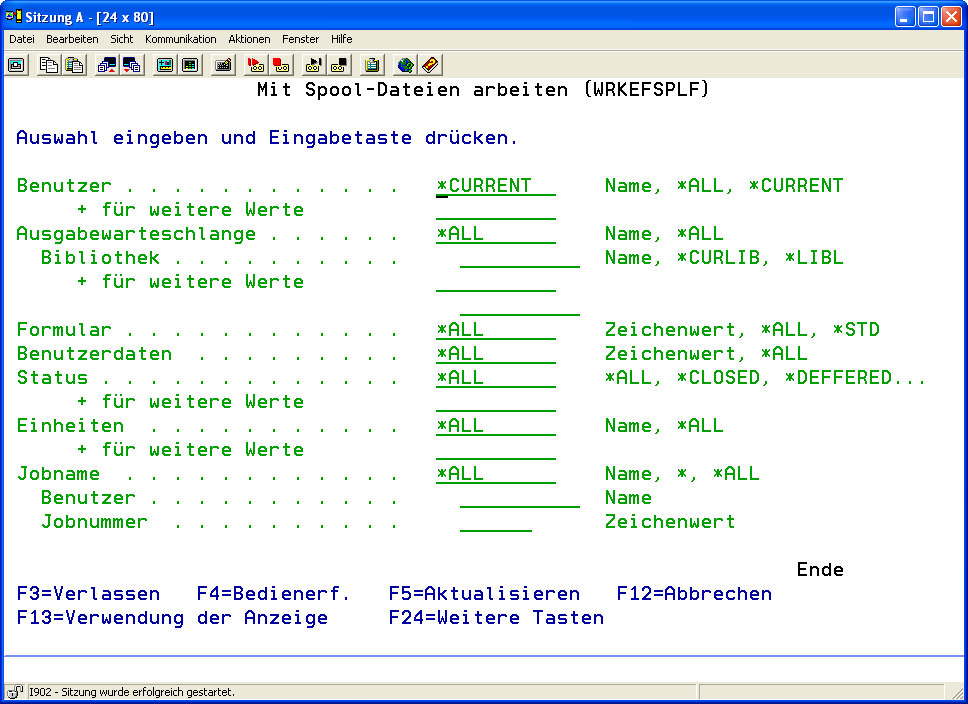
Im Menü „i-effect Konvertierungsaufgaben" wählen Sie den „Menüpunkt 10" aus oder geben den Befehl WRKEFSPLF ein, um die Konfiguration der Übersicht der Spooldateien anzuzeigen
Die Funktionsweise entspricht in weiten Teilen der Systemanzeige WRKSPLF. Durch die Ergänzung um die i-effect spezifischen Funktionen wie z.B. „in ZIP-Archiv hinzufügen" oder „per eMail senden" erfüllt sie einen höheren Anwendernutzen.
Sie erhalten folgende Anzeige:
-
Geben Sie die gewünschten Parameter für WRKEFSPLF entsprechend den Parametererläuterungen ein.
Benutzer
Namen der Benutzer, deren Spooldateien ausgewählt werden. Es werden nur Druckausgaben ausgewählt, die von hier angegebenen Benutzern erstellt wurden.
Mögliche Sonderwerte:
*ALL
Berücksichtigt die Spooldateien aller Benutzer im System.
*CURRENT
Berücksichtigt die Druckausgaben des aktuell aktiven Benutzers.
Ausgabewarteschlange (OUTQ)
Namen der Warteschlangen, aus denen Spooldateien verarbeitet werden sollen.
Möglicher Sonderwert:
*ALL
Verarbeitet alle Ausgabewarteschlangen.
Bibliothek
Eingabe des Namens der Bibliothek, die die Ausgabewarteschlange enthält.
Mögliche Sonderwerte:
*CURLIB
*LIBL
Formular (FORM)
Die Angabe einer bestimmten Formularart ermöglicht die Auswahl der zu verarbeitenden Spooldateien.
Mögliche Sonderwerte:
*ALL
Verarbeitet alle Formulararten.
*CURRENT
Verarbeitet die Standardformularart *STD.
Benutzerdaten (USRDTA)
Die Angabe bestimmter Benutzerdaten ermöglicht die Auswahl der zu verarbeitenden Spooldateien. Die Angabe von 10 Zeichen ist möglich.
Möglicher Sonderwert:
*ALL
Verarbeitet alle Spooldateien.
Status (STATUS)
Legen Sie fest, nach welchem Status die Druckausgaben im System selektiert werden.
Mögliche Sonderwerte:*ALL
Druckausgaben im Status *ALL
*CLOSED (CLO)
Druckausgaben im Status *CLOSED
Das Programm beendete die Verarbeitung der Datei; SCHEDULE (*JOBEND) wurde jedoch angegeben und der die Datei erstellende Job ist noch nicht beendet.*DEFERRED (DFR)
Druckausgaben im Status *DEFERRED
Das Drucken der Datei wurde verzögert.*SENDING (SND)
Druckausgaben im Status *SENDING
Die Datei wird gerade oder wurde an ein fernes System gesendet.*FINISHED
Druckausgaben im Status *FINISHED
*HELD (HLD)
Druckausgaben im Status *HELD
Die Datei wurde angehalten.*MESSAGE (MSGW)
Druckausgaben im Status *MESSAGE
Diese Datei enthält eine Nachricht, die eine Antwort oder eine Maßnahme erfordert.*OPEN (OPN)
Druckausgaben im Status *OPEN
Die Verarbeitung der Datei wurde noch nicht beendet; sie kann noch nicht von einem Ausgabeprogramm ausgewählt werden.*PENDING (PND)
Druckausgaben im Status *PENDING
Die Datei steht zum Druck an.*PRINTING (PRT)
Druckausgaben im Status *PRINTING
Die Datei wurde vollständig an den Drucker gesendet, aber die Statusmeldung zur Druckbeendigung ging noch nicht ein.*READY (RDY)
Druckausgaben im Status *READY
Die Datei kann von einem Ausgabeprogramm an eine Ausgabeeinheit ausgegeben werden.*SAVED (SAV)
Druckausgaben im Status *SAVED
Die Datei wurde ausgegeben und anschließend gesichert. Sie bleibt bis zu ihrer Freigabe gesichert.*WRITING (WRT)
Druckausgaben im Status *WRITING
Diese Datei wird gegenwärtig von einem Ausgabeprogramm in einer Ausgabeeinheit erstellt.
Folgende Statuswerte mit vorausgehendem „*" werden angezeigt, wenn bei dieser Datei als Folge einer Auswahl eine Maßnahme durchgeführt wurde:
*CHG
(Geändert)
Diese Datei wurde mit Auswahl 2 (Ändern) geändert.*HLD
(Angehalten)
Diese Datei wurde mit Auswahl 3 (Anhalten) angehalten.*RLS
(Freigegeben)
Diese Datei wurde mit Auswahl 6 (Freigeben) freigegeben.
Einheiten (DEVICE)
Geben Sie die Namen von alleine Einheiten ein, deren Spooldateien für die Verarbeitung selektiert werden sollen.
*ALL
Es werden alle Spooldateien verarbeitet.
Jobname (M)
Sie können die Selektion der Spooldateien auf alle Jobs, den aktuellen Job oder einen bestimmten Job beschränken. Geben Sie für die Auswahl eines bestimmten Jobs einen qualifizierten Jobnamen ein.
Mögliche Sonderwerte:*
Berücksichtigt nur Spooldateien des aktuellen Jobs.
*ALL
Berücksichtigt alle Spooldateien des Systems.
Benutzer
Geben Sie den Namen des Spooldatei-Eigners ein.
Jobnummer
Geben Sie die Nummer des Jobs ein, der diese Spooldatei erstellt hat.
-
Nach Eingabe der Parameterwerte erhalten Sie die Auswahl der gewünschten Spooldateien als Liste. Diese Liste enthält alle Attribute sowie Auswahlmöglichkeiten wie z.B. Anzeigen oder Ändern.
Mit dem unten stehenden Dialogprogramm können Sie angezeigte Spooleinträge nach beliebigen Spooldateiattributen sortieren oder selektieren.
-
Setzen Sie die entsprechenden Auswahlziffern vor eine oder beliebig viele Spool-Einträge. Die einmal eingegebenen Verarbeitungsparameter werden auf alle gewählten Spooldatei-Einträge angewendet.
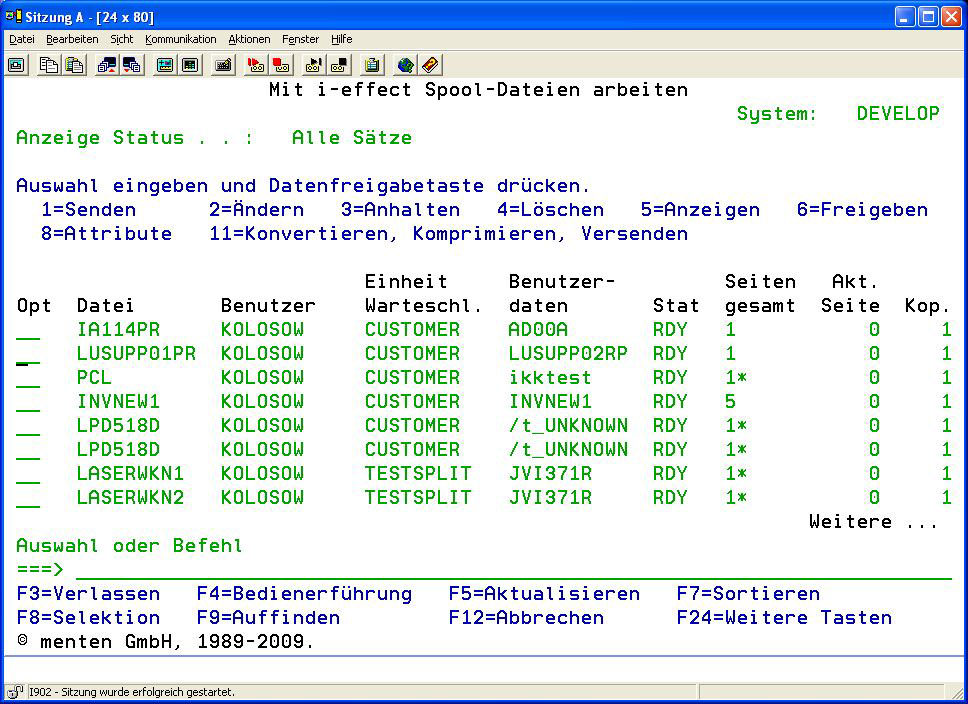
Die Auswahlmöglichkeiten sind:
|
Auswahl 1 |
Versand der Spooldatei
|
|
Auswahl 2 |
Ändern der Spooldatei
|
|
Auswahl 3 |
Anhalten
|
|
Auswahl 4 |
Löschen der Spooldatei
|
|
Auswahl 5 |
Anzeigen der Spooldatei
|
|
Auswahl 6 |
Freigeben der Spooldatei
|
|
Auswahl 8 |
Attribute
|
|
Auswahl 11 |
Konvertieren, Komprimieren, Versenden |
Im Unterschied zu V1R2 werden Konvertieraufgaben nicht mehr über die Auswahl 11-23 zugewiesen. Konvertieraufgaben sowie das Komprimieren und Versenden werden über die Auswahl 11 konfiguriert.
Über die Auswahl 11 wird das Öffnen eines Untermenüs veranlasst, um die entsprechenden Aufgaben konfigurieren zu können:
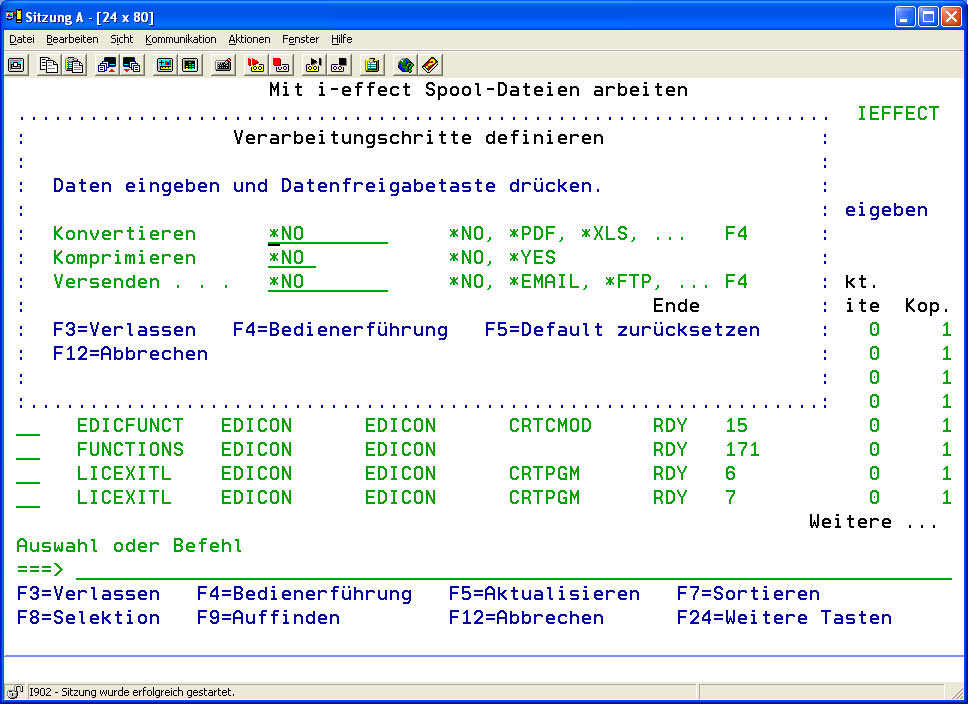
Verwenden Sie die F4 Taste um der Liste der Auswahlmöglichkeiten
angezeigt zu bekommen.
Folgende Parameter können konfiguriert werden:
|
Konvertieren
|
Wählen Sie das gewünschte Zielformat für die Konvertierung. Verwenden Sie die Funktionstaste F4, um sich eine Liste der zur Verfügung stehenden Formate anzeigen zu lassen. Mögliche Sonderwerte:
|
||||||||||||||||||||||
|
Komprimieren |
Wählen Sie, ob Ihre Spooldateien einem ZIP-Archiv hinzugefügt werden sollen. Dabei können Sie konvertierte oder Original- Spooldateien zur Verarbeitung auswählen. Mögliche Sonderwerte:
|
||||||||||||||||||||||
|
Versenden
|
Wählen Sie ob Ihre Spooldateien über einen Kommunikationsweg versendet werden sollen.Beachten Sie bitte, dass es dazu erforderlich ist, dass ausgewählten Dateien zuvor entweder komprimiert oder konvertiert werden sollen.Verwenden Sie die Funktionstaste F4, um sich eine Liste der zur Verfügung stehenden Kommunikationswege anzeigen zu lassen. Mögliche Sonderwerte:
|
Funktionstaste F7 (Sortieren)
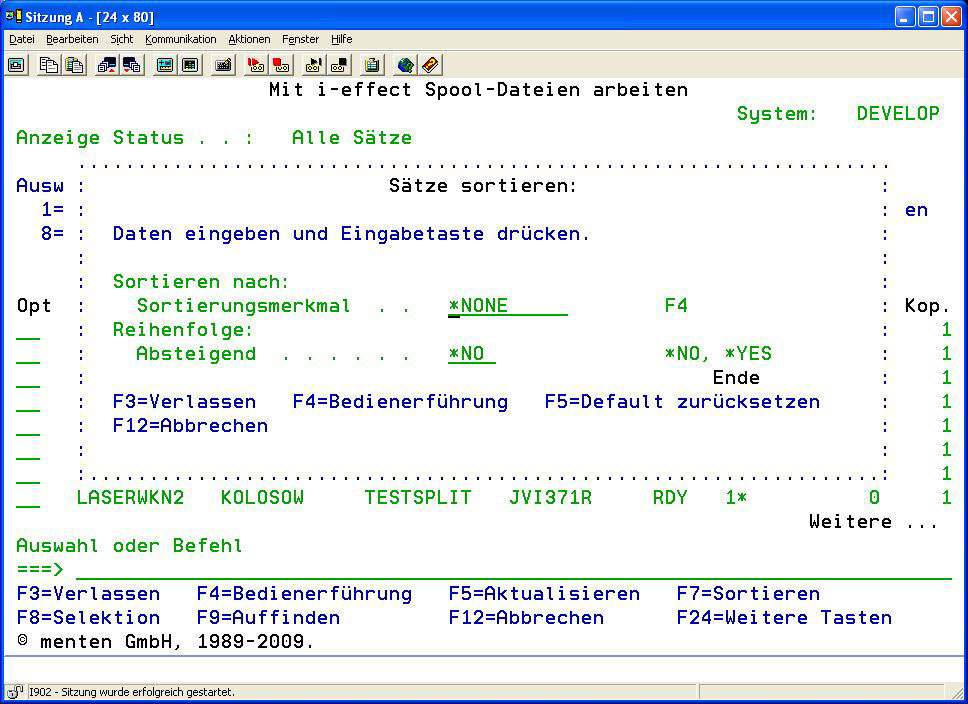
Mit der Funktionstaste F7 können Sie Spooleinträge nach ausgewählten Sortierungskriterien sortieren.
-
Rufen Sie mit der Funktionstaste F7 die angezeigten Einträge auf. Definieren Sie dazu die Elemente „Sortierungsmerkmal" und „Sortierungsreihenfolge".
-
Sortieren Sie die angezeigten Spooldateien nach folgenden Attributen:
*FILE, *OUTQ, *TIME, *USER, *STATUS, *SIZEindem sie mit „1" das gewünschte Sortierungsmerkmal auswählen.
-
Definieren Sie, ob die Spooleinträge in absteigender oder aufsteigender Reihenfolge angezeigt werden sollen.
Funktionstaste F8 (Selektion)
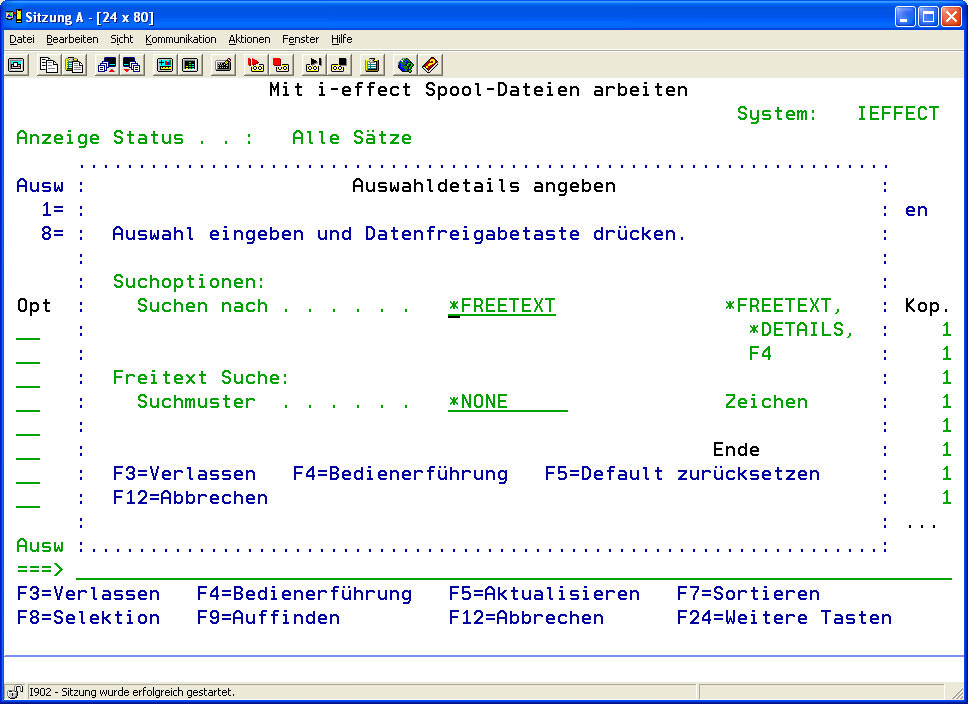
Mit der Funktionstaste F8 können Sie in Spooleinträgen nach definierten Kriterien suchen.
-
Rufen Sie mit Funktionstaste F8 die Suchfunktion nach Spooldateien auf.
-
Geben Sie in „Auswahldetails angeben" die Suchoptionen für die gewünschten Spooleinträge ein.
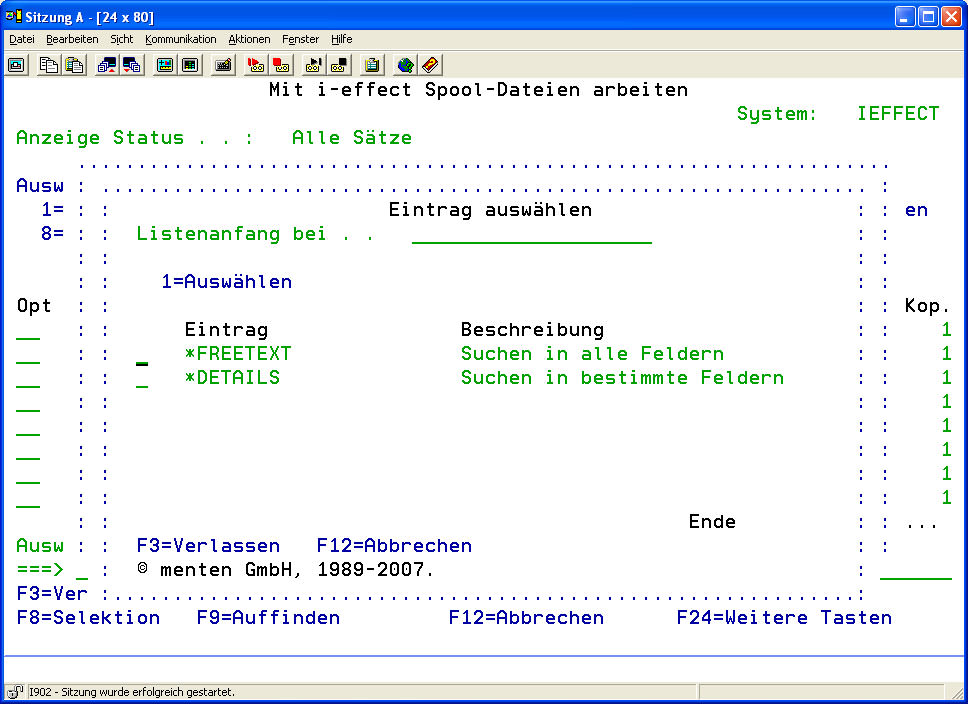
Folgende Optionen stehen zur Verfügung:
|
*FREETEXT |
Sucht nach der Zeichenfolge in allen Textattributen. Sie erhalten das nachfolgende Eingabefeld nur bei Auswahl von *FREETEXT |
|
Suchmuster |
Geben Sie eine beliebige Zeichenkette an, nach der Sie die Textattribute der Spooldateien durchsuchen wollen. Es wird eine generische Suche ausgeführt, d.h. mit dieser Eingabe werden auch Teile von Zeichenketten verglichen. |
|
*DETAILS |
Suche nach Spooldateien basierend auf Suchkriterien, die auf verschiedene Attribute der Spooldateien innerhalb der Liste angewendet werden. Dieser Suchmodus wird als „generische Suche" bezeichnet. Die Auswahl des Parameters *DETAILS zeigt folgende Eingabefelder: |
|
Dateiname
|
Die Suche wird in dem Spooldateiattribut „Dateiname" ausgeführt. Es wird eine generische Suche ausgeführt, d.h. mit dieser Eingabe werden auch Teile von Zeichenketten verglichen. Voreingestellt: *ALL (Zeigt alle an) |
|
Dateinummer
|
Die Suche wird in dem Spooldateiattribut „Dateinummer" ausgeführt. Es wird eine generische Suche ausgeführt, d.h. mit dieser Eingabe werden auch Teile von Zeichenketten verglichen.
|
|
Jobname |
Die Suche wird in dem Spooldateiattribut „Jobname" ausgeführt. Es wird eine generische Suche ausgeführt, d.h. mit dieser Eingabe werden auch Teile von Zeichenketten verglichen.
|
|
Benutzer
|
Die Suche wird in dem Spooldateiattribut „Benutzer" ausgeführt. Es wird eine generische Suche ausgeführt, d.h. mit dieser Eingabe werden auch Teile von Zeichenketten verglichen. |
|
Nummer |
Die Suche wird in dem Spooldateiattribut „Jobnummer" ausgeführt. |
|
Ausgabewarteschlange
|
Die Suche wird in dem Spooldateiattribut „Ausgabewarteschlange" ausgeführt. Es wird eine generische Suche ausgeführt, d.h. mit dieser Eingabe werden auch Teile von Zeichenketten verglichen. |
|
Bibliothek
|
Name der Bibliothek, in der sich die unter „Ausgabewarteschlange" angegebene Warteschlange befindet. |
|
Von Datum
|
Die Suche wird in dem Spooldateiattribut „Erstellungsdatum" ausgeführt. Es werden alle Spooldateien angezeigt, die am oder nach dem angegebenen Datum erstellt wurden. |
|
Von Uhrzeit
|
Die Suche wird in dem Spooldateiattribut „Erstellungszeit" ausgeführt. Es werden alle Spooldateien angezeigt, die am oder nach dem angegebenen Zeitpunkt erstellt wurden. |
|
Bis Datum
|
Die Suche wird in dem Spooldateiattribut „Erstellungsdatum" ausgeführt. Es werden alle Spooldateien angezeigt, die am oder vor dem angegebenen Datum erstellt wurden. |
|
Bis Uhrzeit
|
Die Suche wird in dem Spooldateiattribut „Erstellungszeit" ausgeführt. Es werden alle Spooldateien angezeigt, die am oder vor dem angegebenen Zeitpunkt erstellt wurden. |
|
Benutzerdaten
|
Die Suche wird in dem Spooldateiattribut „Benutzerdaten" ausgeführt. Es wird eine generische Suche ausgeführt, d.h. mit dieser Eingabe werden auch Teile von Zeichenketten verglichen. |
|
Status
|
Die Suche wird in dem Spooldateiattribut „Status" ausgeführt. Mögliche Auswahloptionen:
|
Die erhöhte Benutzerfreundlichkeit von i-effect erlaubt durch einfache Verwendung der Funktionstaste F9 den identischen Wiederaufruf von Befehlen in Dialogprogrammen, deren Parameter über die Auswahlfunktionen eingestellt wurden. Dies ist möglich, wenn in dem jeweiligen Dialogprogramm eine Befehlszeile angezeigt wird, also in den Dialogprogrammen WRKARC, WRKEFSPLF u.a.