
Wenn ein Mapping von einem Server (Server A) auf einen anderen (Server B) übertragen werden soll, steht in WebControl eine Methode zur Verfügung mit der automatisch die verwendeten Datenbank und Schemanamen angepasst werden können.
Im Kapitel Mappings ist das Vorgehen im Detail beschrieben.
Die nachfolgend dokumentierte (veraltete) Vorgehensweise einer manuelle Anpassung der Mappingdatei wird nicht mehr empfohlen!
Für die verschiedenen Module gibt es die Folgenden spezifischen Parameter.
DB-Modul
DB-Modul
|
||
|---|---|---|
|
Parameter im der Mapping-Datei (.map) |
Server A |
Server B |
|
Connection ID |
SBCS |
Produktiv |
|
Catalog |
IBMIi |
L009777T |
|
Schema |
IEFFECT220 |
IEFFECT260 |
Um die Parameter anzupassen öffnen Sie das Mapping mit einem Texteditor (z.B. Scite oder Notepad++). Ändern Sie nun Schritt für Schritt die Parameter.
Connection ID im DB-Modul
Im Kopf-Bereich des Mappings (header) ändern Sie zunächst die Parameter der Connection selbst.
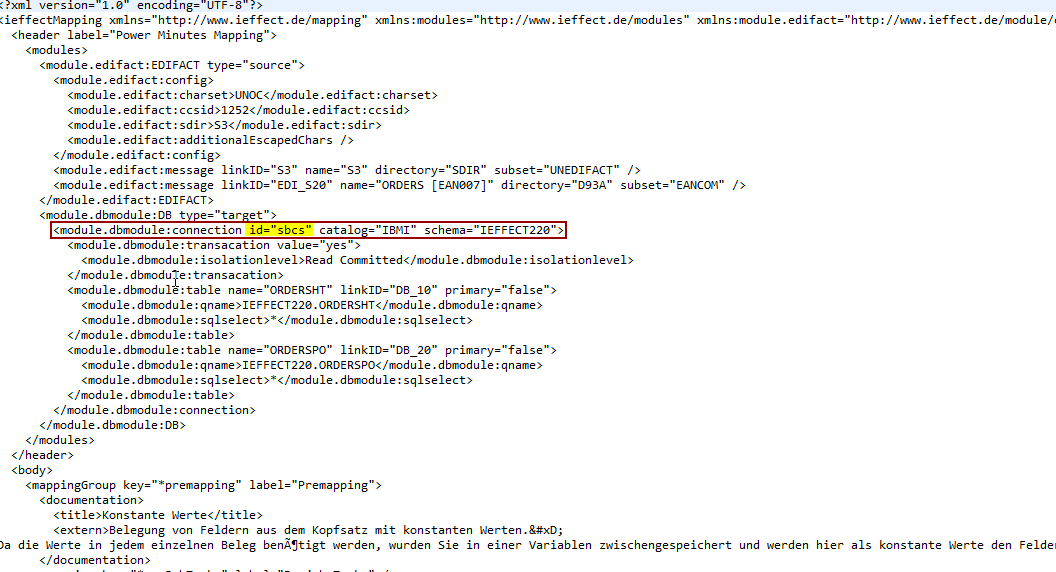
Zunächst ändern Sie ggf. den Parameter ID (hier im Beispiel der Wert: sbcs). Hierbei handelt es sich um die ID der eingerichteten Verbindung zur Datenbank. Diese Verbindung konfigurieren Sie innerhalb der i-effect MAPGUI unter Windows→Preferences→i-effect→MAPGUI→ Modulkonfiguration→DB. Am einfachsten ist es für Sie die Verbindungsparameter von Sever A auf für Server B zu übernehmen. Dann müssen Sie die ID im Mapping nicht ändern und können die gleiche ID verwenden. Sollten Sie eine neue ID auf Server B angelegt haben, müssen Sie diese dann entsprechend anpassen.
Catalog
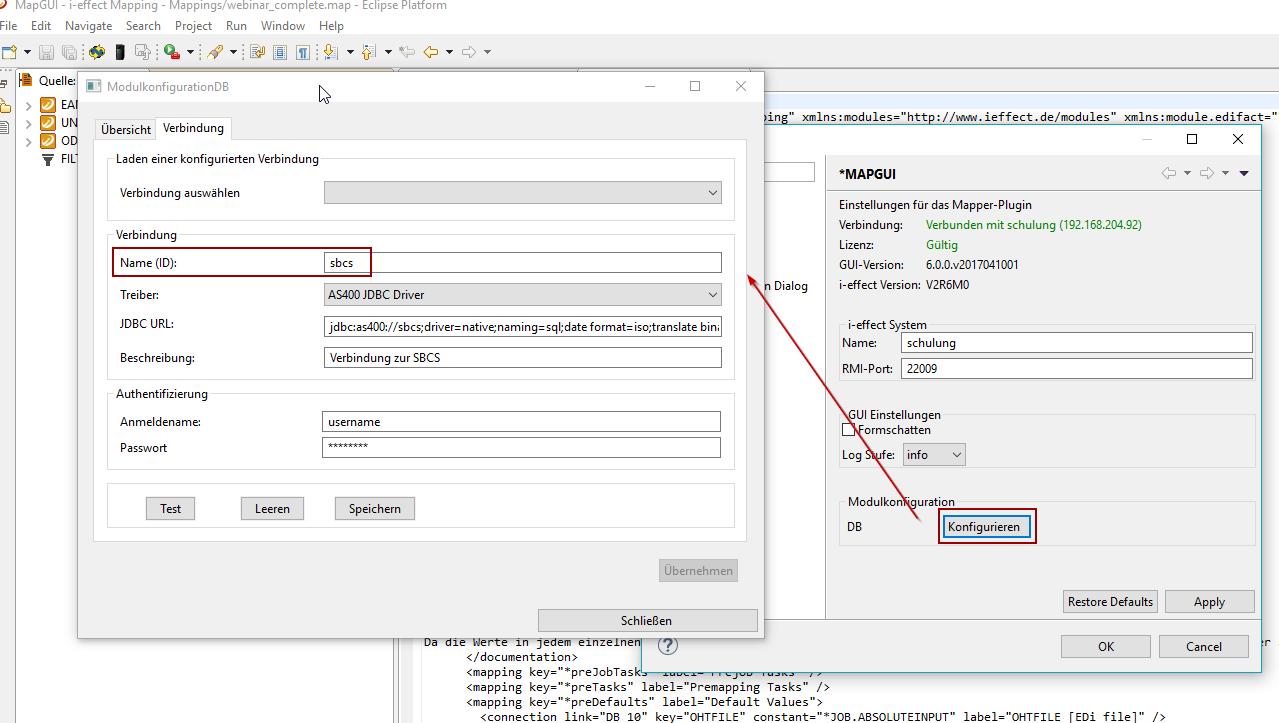
Das Schema das Sie verwenden liegt in einem bestimmten Katalog. Dieser ist von Server zu Server unterschiedlich benannt. Sollten Sie den Katalog-Namen auf ihrem neuen Server B nicht kennen können Sie den Namen beispielsweise im Greenscreen ermitteln. Nutzen Sie hierfür den folgenden Befehl:
STRSQL
Die Ausgabe zeigt Ihnen den Katalog an indem Sie sich befinden:

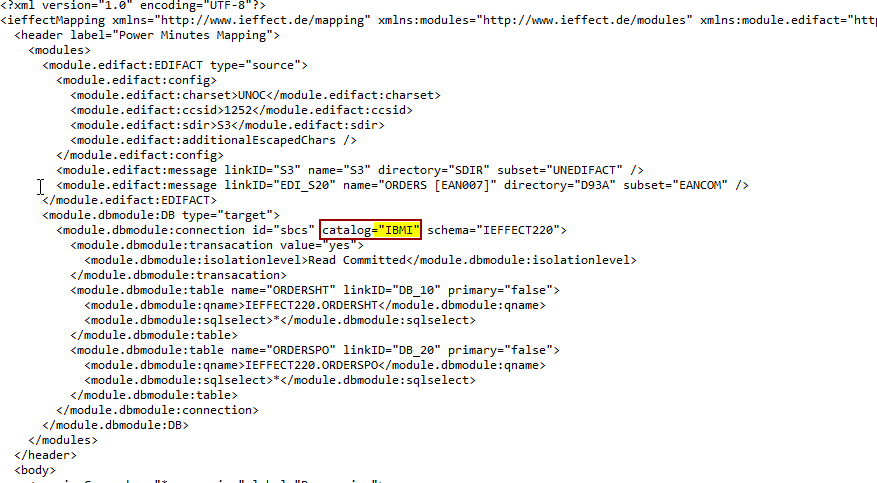
Ändern Sie nun den Wert des Katalogs im Mapping von IBMi (Server A) auf L009777T (Server B):
Tabellen-Definition des DB-Moduls
Jede Tabelle die Sie in Ihrem Mapping verwenden wird im Kopf-Bereich der Mapping-Datei definiert. Hier müssen Sie das Schema in dem Ihre Tabellen liegen abändern.
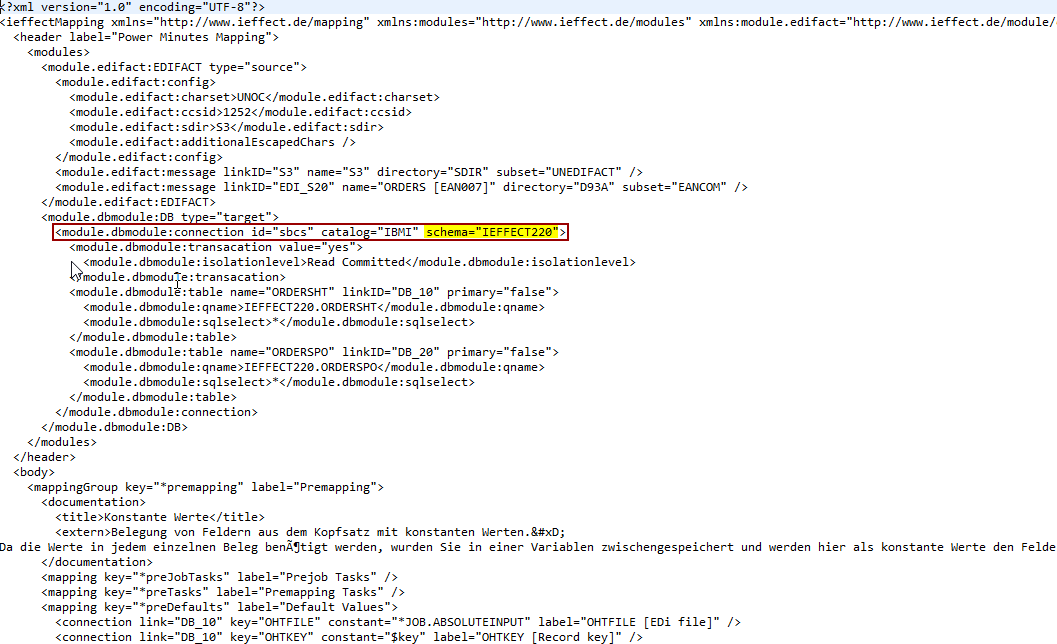
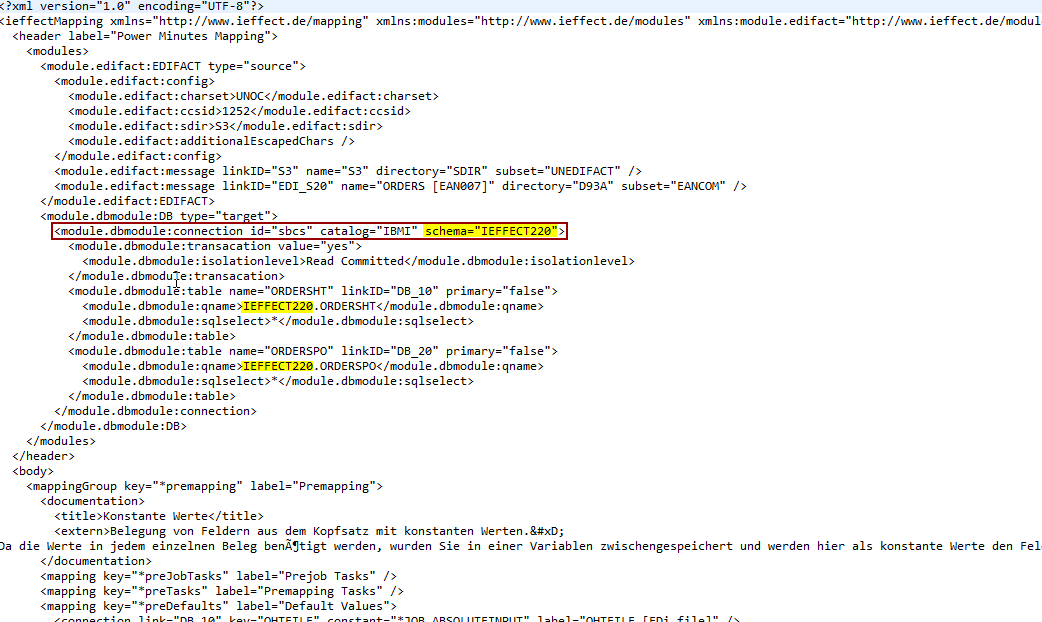
Ändern Sie den Wert IEFFECT220 (Server A) auf den neuen Wert IEFFECT260 (für Ihren Server B).
Datenbank Keys in den Mapping-Gruppen
Nachdem Sie die Kopfinformationen erfolgreich editiert haben, müssen Sie diese Änderungen nun auch noch für die einzelnen Mapping-Gruppen durchführen. An dieser Stelle vereinfachen wir dieses Vorgehen mit der "Suchen&Ersetzen" Funktion Ihres Editors. Zunächst einmal müssen Sie sich einen sogenannten DB-Key aus Ihrem Mapping heraussuchen und in die Zwischenablage kopieren.
Die folgende Grafik zeigt einen DB-Key.

Der DB-Key besitzt den folgenden Aufbau:
Modul;Connection-ID;Catalog;Schema;Tabelle;Spalte
Wie Sie erkennen können muss nun zuletzt dieser DB-Key in der gesamten Datei angepasst werden. Anhand der vorher festgelegten Daten wird der Key nun mit der "Suchen&Ersetzen" Funktion modifiziert.
|
Alter Key |
Neuer Key |
|---|---|
|
DB;SBCS;IBMi;IEFFECT220; |
DB;Produktiv;L009777T;IEFFECT260; |
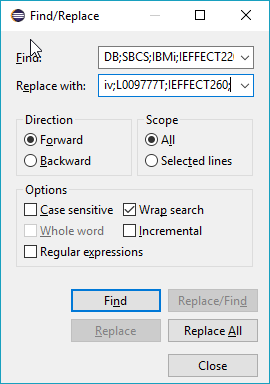
Benutzen Sie die Suchen&Ersetzen Funktion bitte nur wie oben angegeben. Das Suchen&Ersetzen von einzelnen Strings kann zu Fehlern führen, da diese auch an anderen Stellen vorkommen können.