
In diesem letzten Schritt des Kapitels OFTP2 werden die OFTP2-Sicherheitsfeatures eingeführt. Hierfür wird, ähnlich wie im Kapitel Kommunikation um SSL erweitern, ein Keystore in der Zertifikatsverwaltung des Kommunikationprofils für das Versenden und Empfangen hinterlegt. Diesesmal aber mit dem Verwendungszweck *OFTP.
Schritt 1 - Eintragen des Keystores in der Zertifikatsverwaltung (für OFTP *RECEIVE)
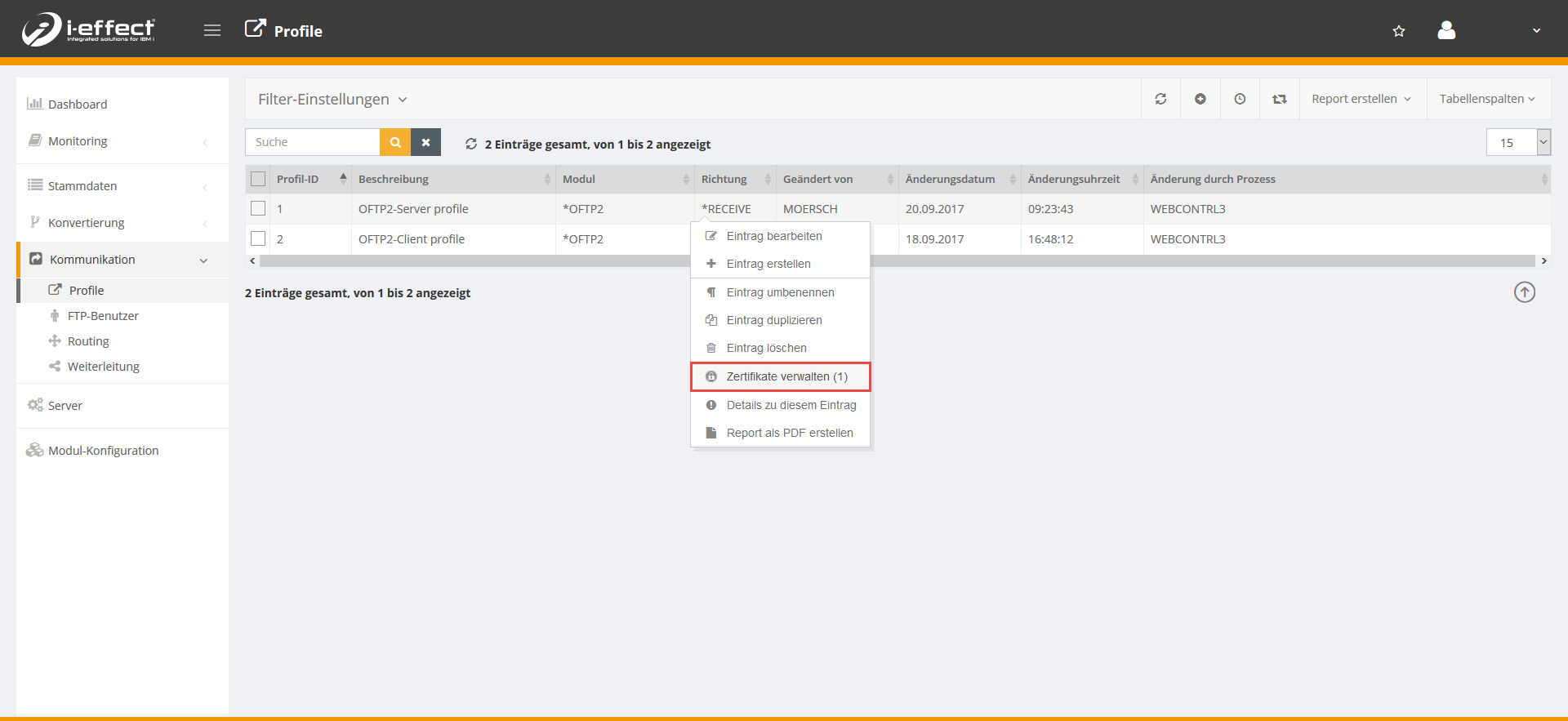
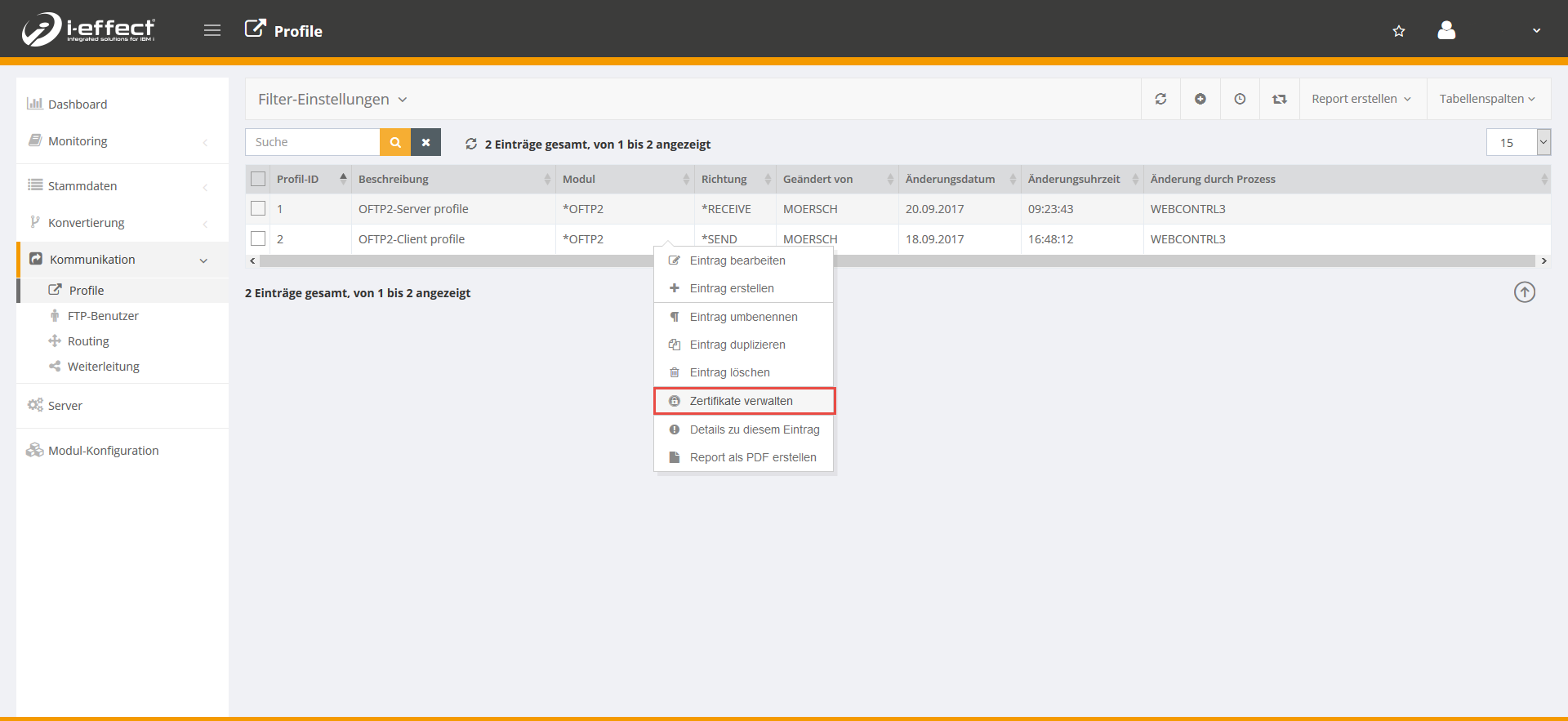
Rufen Sie den Menüpunkt Kommunikation → Profile auf. Rechtsklicken Sie auf das entsprechende Serverprofil und wählen Sie im Kontextmenü Zertifikate verwalten aus.
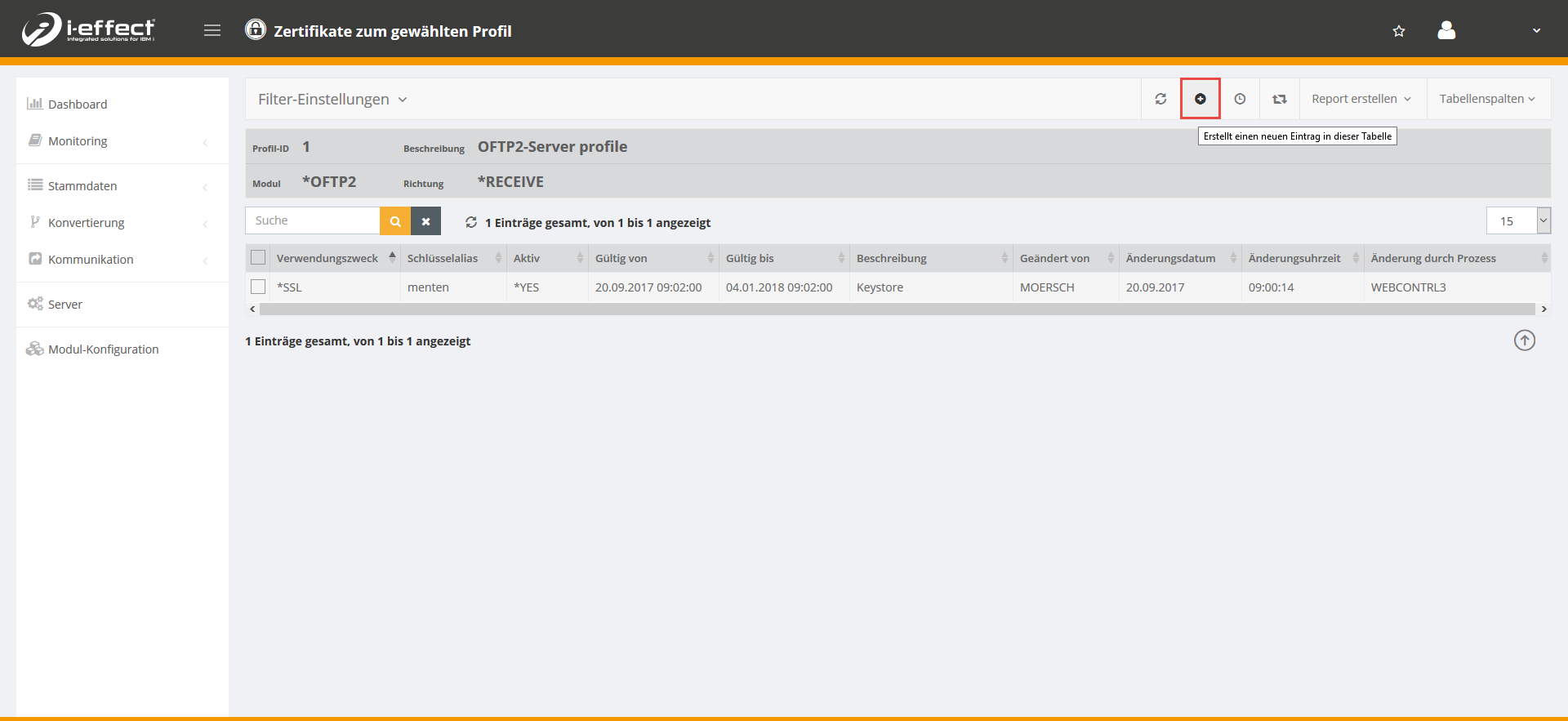
Klicken Sie nun auf das Pluszeichen, um ein Zertifikat dem gewählten Profil hinzuzufügen.
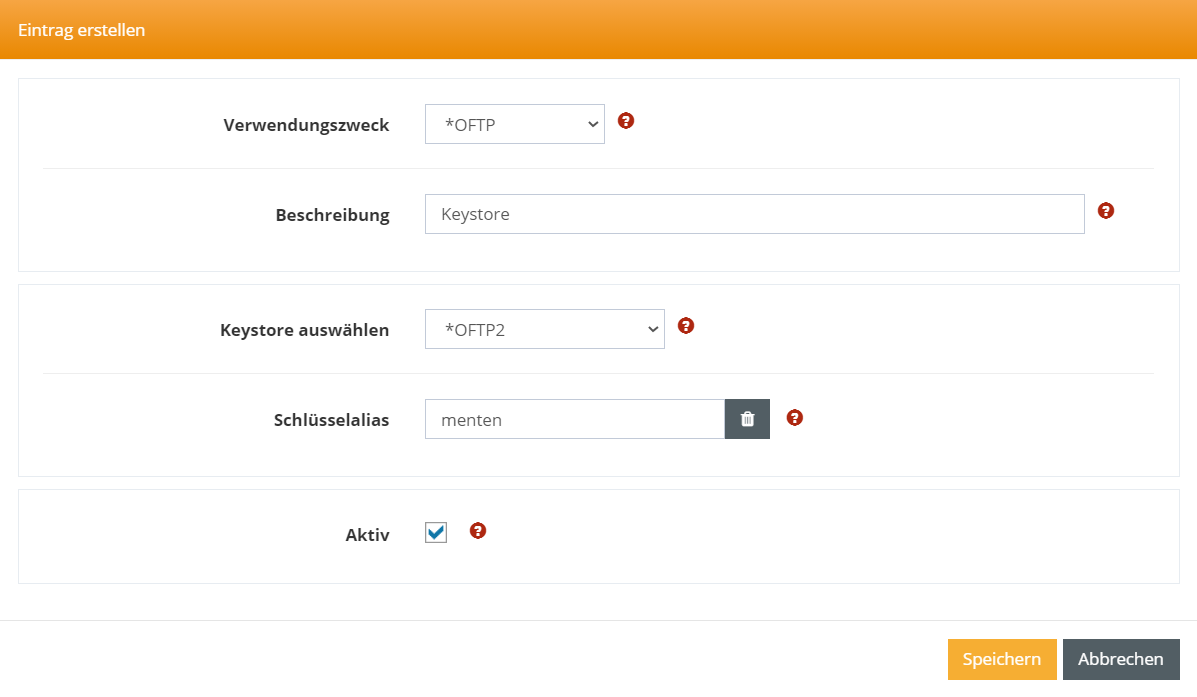
Tragen Sie nun die entsprechenden Daten (Verwendungszweck hier unbedingt *OFTP) ein und Speichern Sie den Dialog.
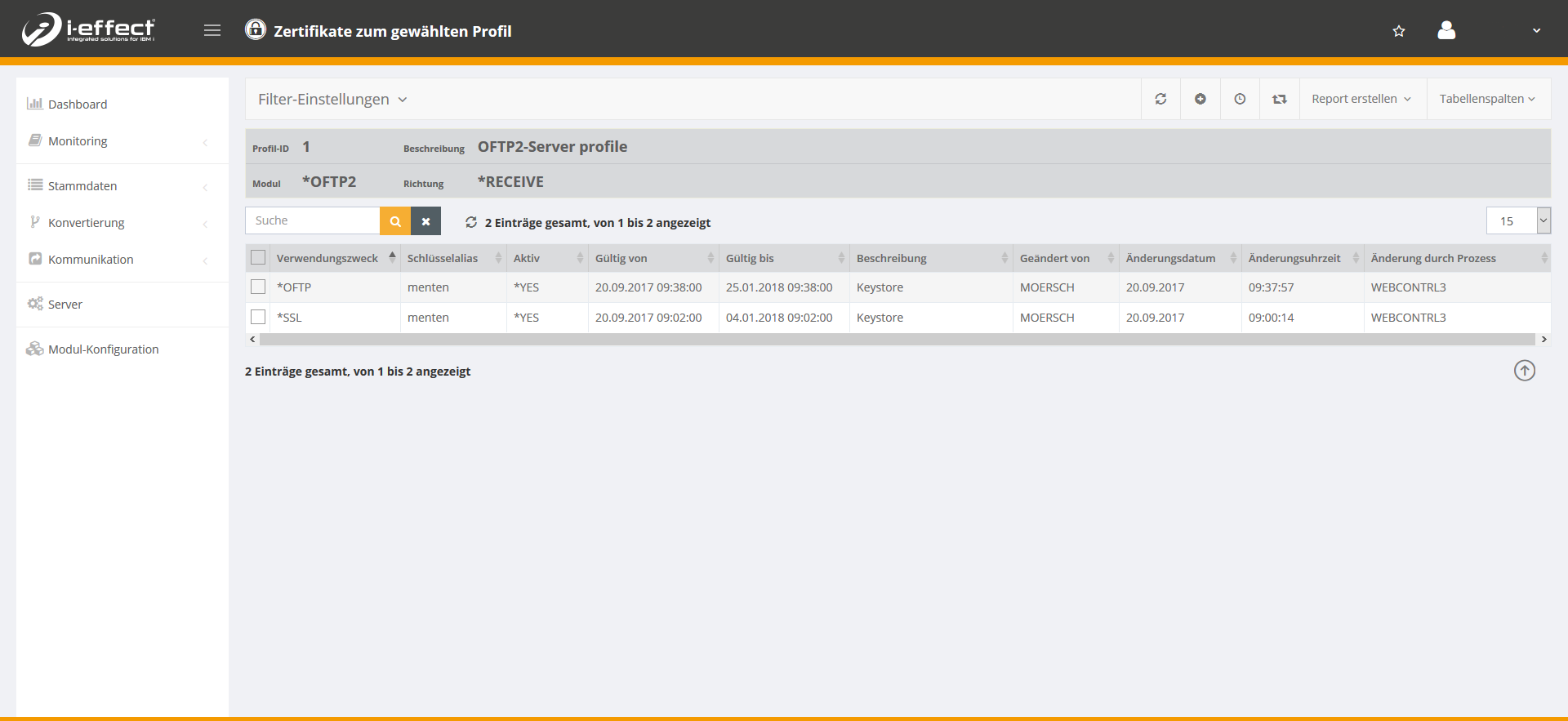
Nun erscheint eine weitere Zeile mit dem Verwendungszweck *OFTP.
Schritt 2 - OFTP2 Client-Zertifikat einrichten und sichere Authentifizierung aktivieren
Rufen Sie den Menüpunkt Kommunikation → Profile auf. Wählen Sie hier das entsprechende Clientprofil (*SEND) und öffnen Sie mit Rechtsklick das Kontextmenü und dann Zertifikate verwalten aus.
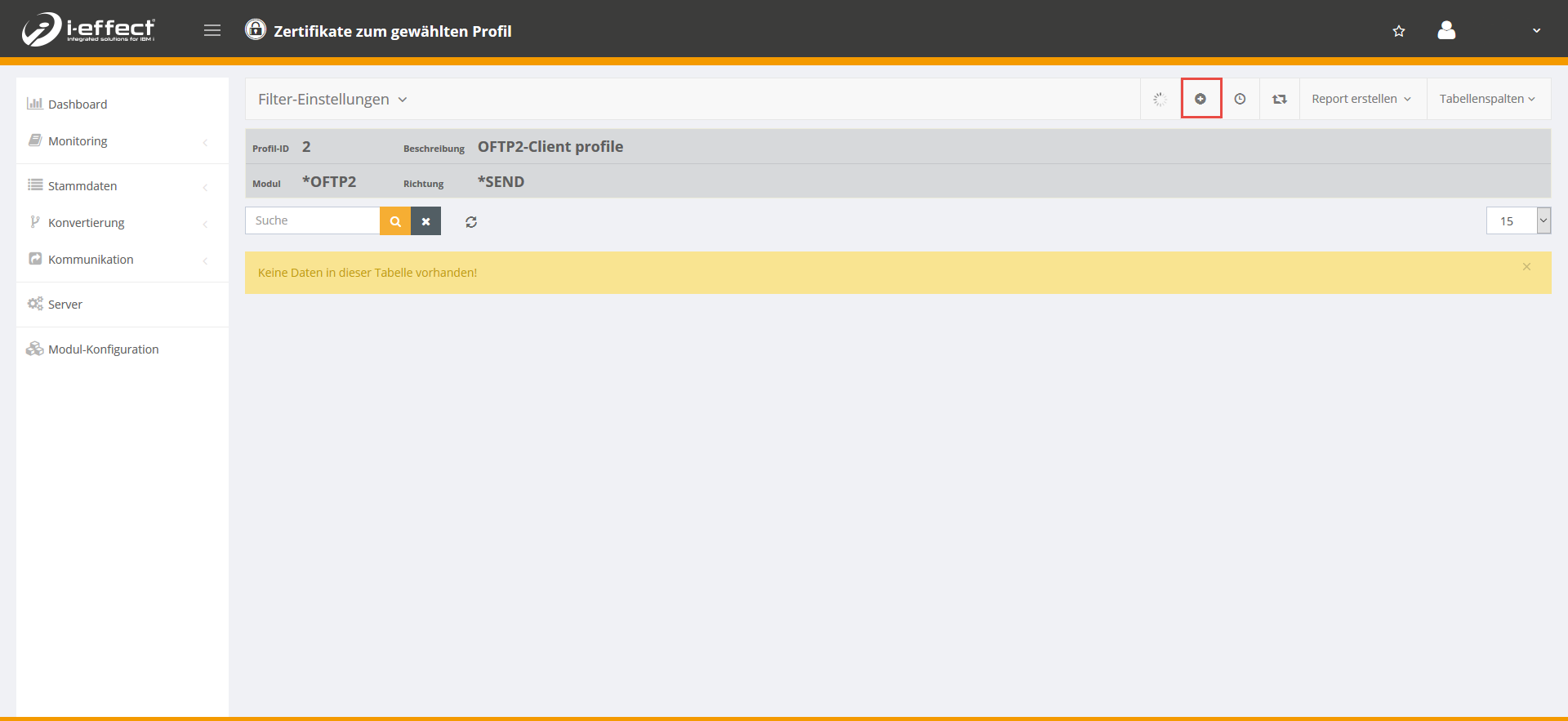
Klicken Sie nun auf das Pluszeichen, um ein Zertifikat dem gewählten Profil hinzuzufügen.
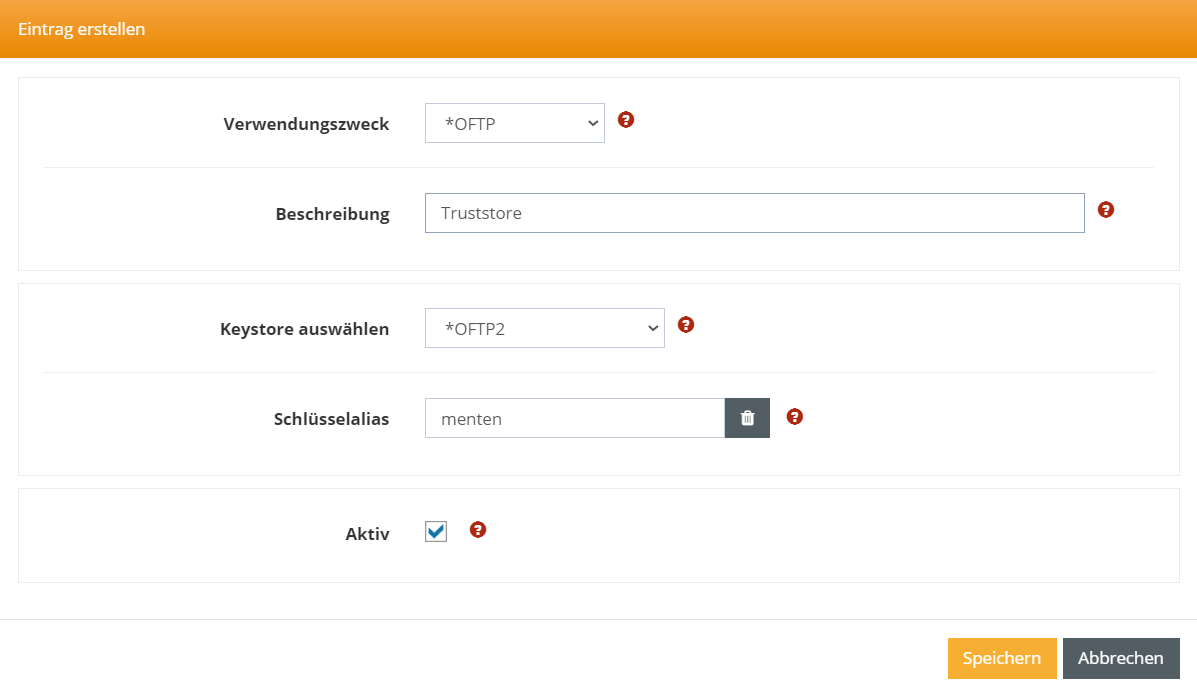
Wählen Sie als Verwendungszweck *OFTP und tragen Sie die entsprechenden Daten zu Ihrem Truststore ein. Anschließend bestätigen Sie mit Speichern.
Schritt 3 - Aktivierung der sicheren OFTP2-Authentifizierung
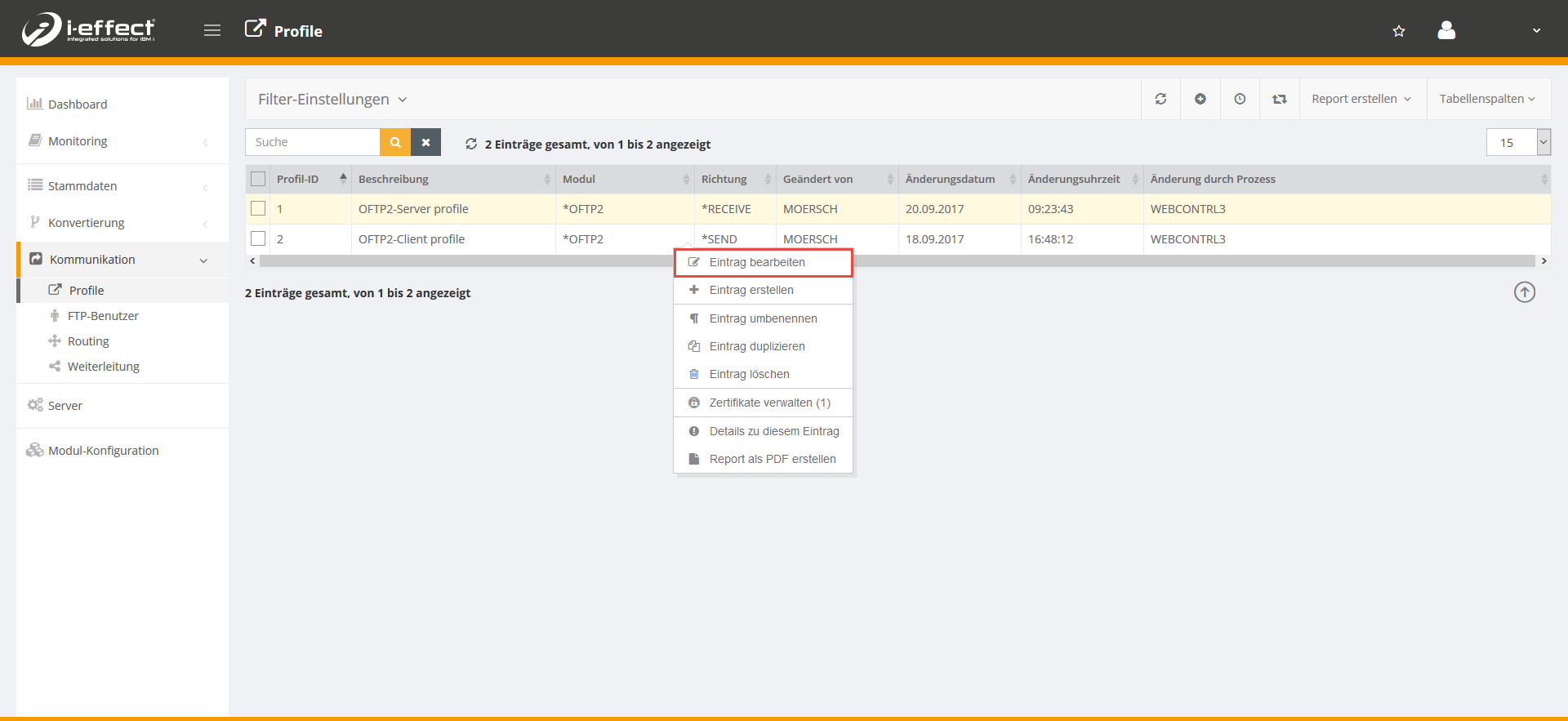
Rufen Sie den Menüpunkt Kommunikation → Profile auf. Wählen Sie hier das entsprechende Clientprofil (*SEND) und öffnen Sie mit Rechtsklick das Kontextmenü und dann Eintrag bearbeiten aus.
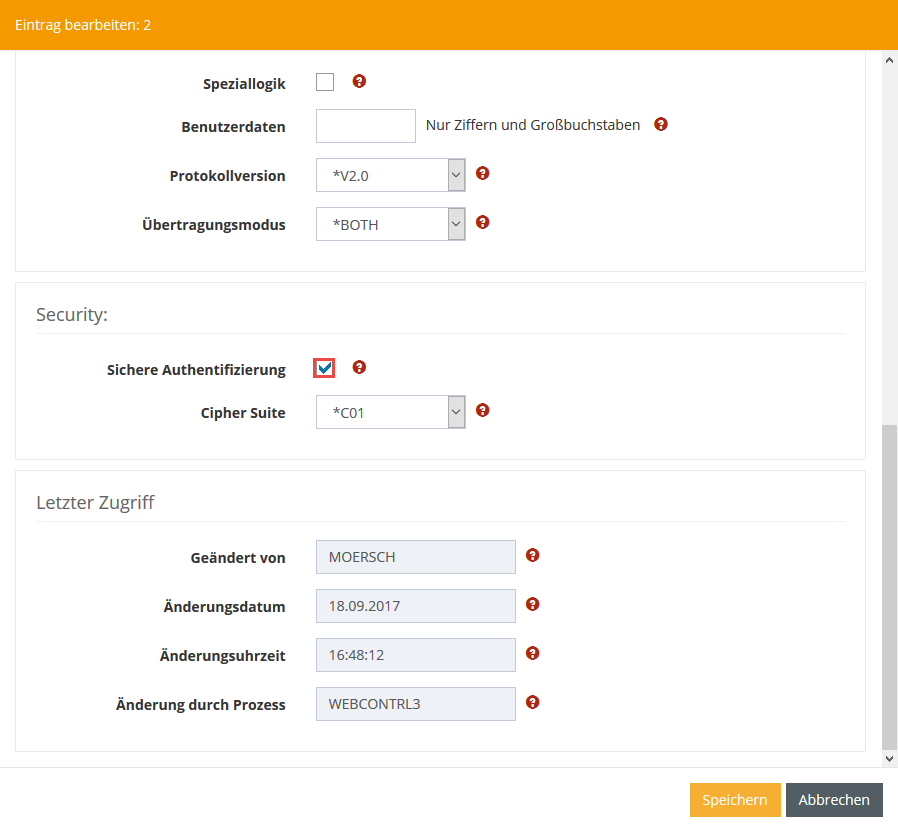
Scrollen sie bis Sie die Einstellung Sichere Authentifizierung erreichen und aktivieren Sie diese mit dem Setzen des Häckchens. Klicken Sie anschließend auf Speichern.
Schritt 4 - Gesichertes Senden und Empfangen
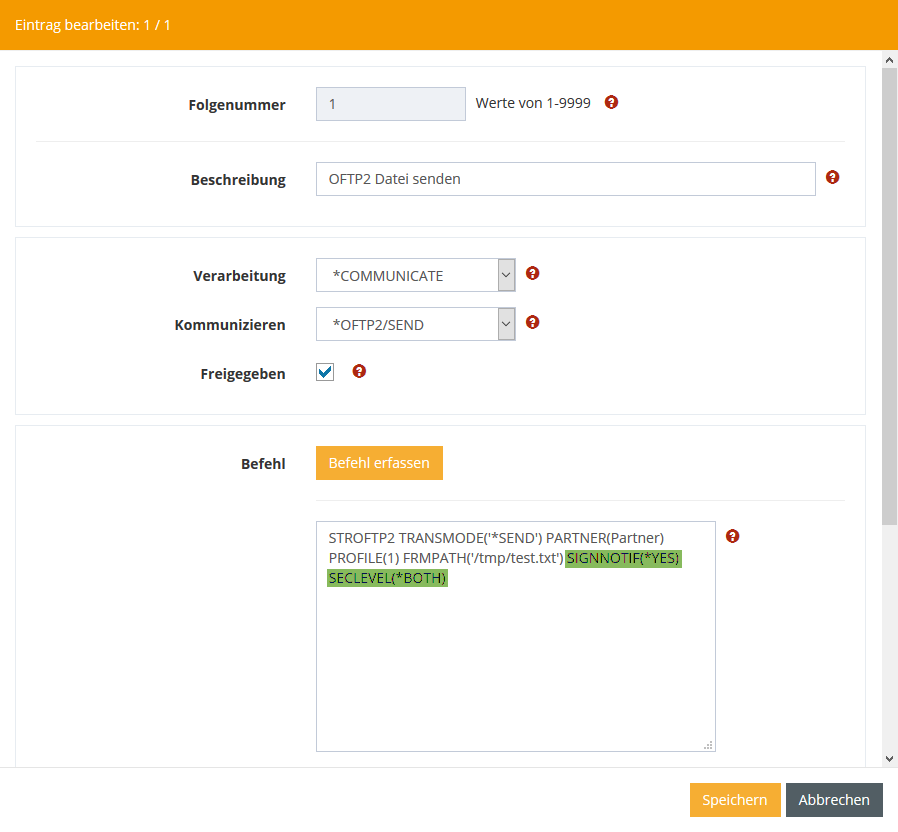
Um die gesicherte Übertragung zu realisieren ergänzen Sie den Befehl STROFTP2 mit den Befehlen:
-
SIGNNOTIF(*YES)
-
SECLEVEL(*BOTH)
Der Befehl könnte dann in etwa wie folgt aussehen:
STROFTP2 PARTNER('Partner') PROFILE(1) FRMPATH('/tmp/test.txt') SIGNOTFI(*YES) SECLEVEL(*BOTH)
Weitere Informationen zum Befehl STROFTP2 finden Sie hier.