
In diesem Kapitel wird die Kommunikation aus dem Kapitel Einfache Kommunikation aufsetzen um eine SSL-Verschlüsslung erweitert.
Für die SSL-Veschlüsselung wird ein Trust- sowie ein Keystore benötigt. Der Truststore enthält die Zertifikate der Gegenstelle (bzw. des Kommunikationspartners), der Keystore enthält den eignen privaten Schlüssel. In i-effect wird eine Datei ausgeliefert die für beides verwendet werden kann und mit dem Sonderwert *OFTP2 angesprochen wird.
Der Standardpfad lautet: /home/ieffect/OFTP2/keystore.p12
Es wird vorausgesetzt, dass auf der Gegenstelle ebenfalls SSL aktiviert wird.
Schritt 1 - Eintragen des Keystores in der Zertifikatsverwaltung
Nachdem sichergestellt ist, dass Key- und Truststore auf der System i verfügbar sind, muss zuerst der private Schlüssel in der Zertifikatsverwaltung hinterlegt werden. Dieser wird während einer Sitzung vom Server für die SSL-Verschlüsselung verwendet. Hierfür gehen Sie bitte wie folgt vor:
Zertifikat erstellen
Gehen Sie auf den Menüpunkt Kommunikation und wählen sie die Seite Profile aus.
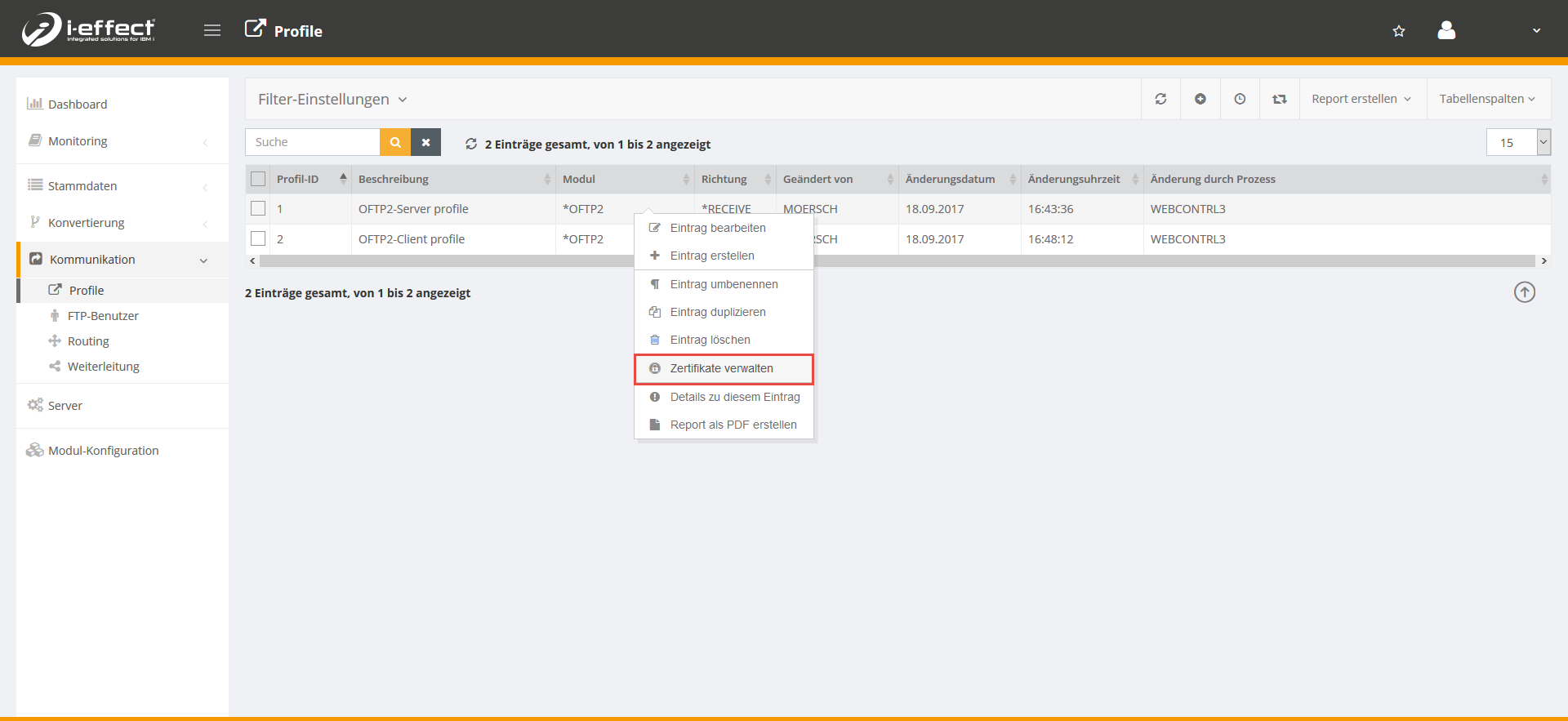
Öffnen Sie mit Rechtsklick auf den Servereintrag das Kontextmenü und wählen Sie Zertifikate verwalten.
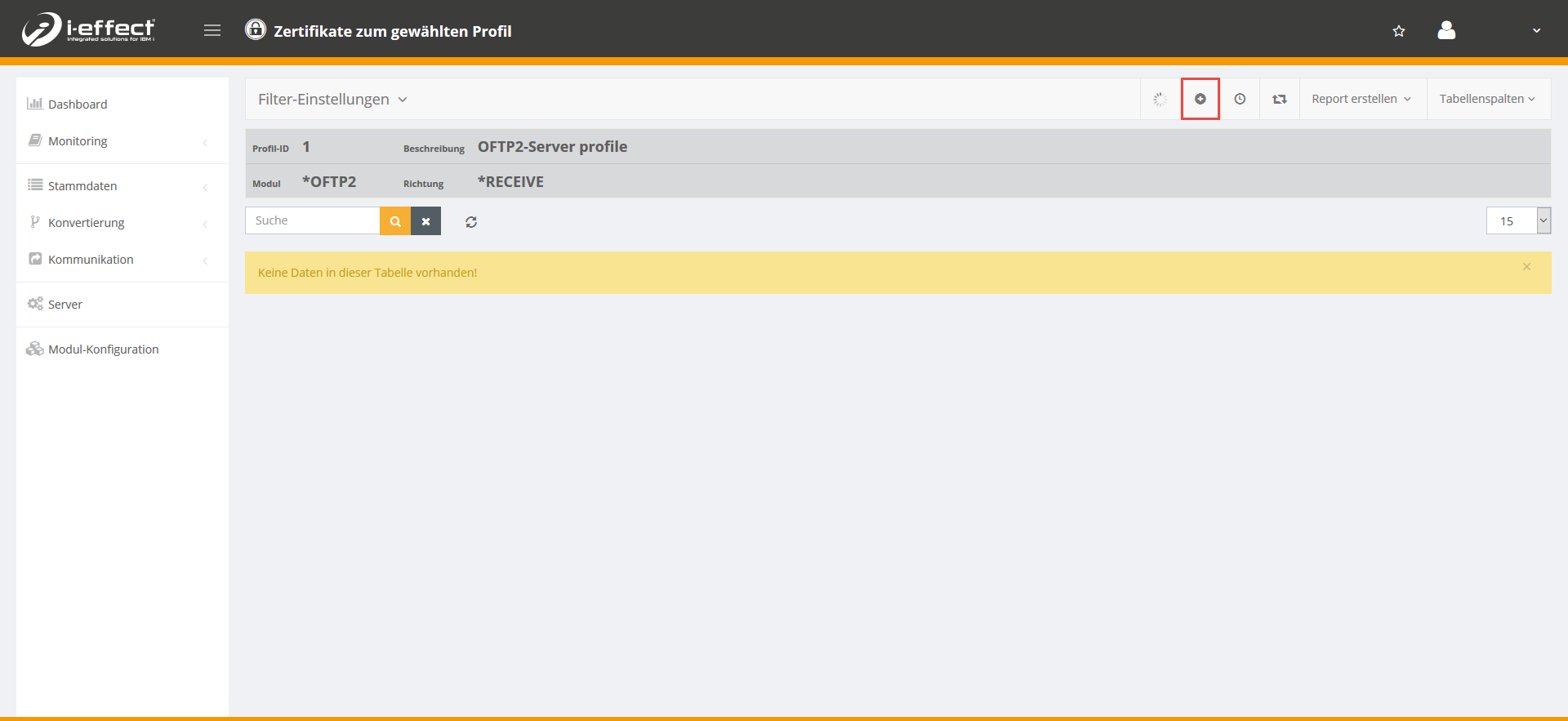
Klicken Sie nun auf das Pluszeichen, um ein neues Zertifikat zu erstellen.
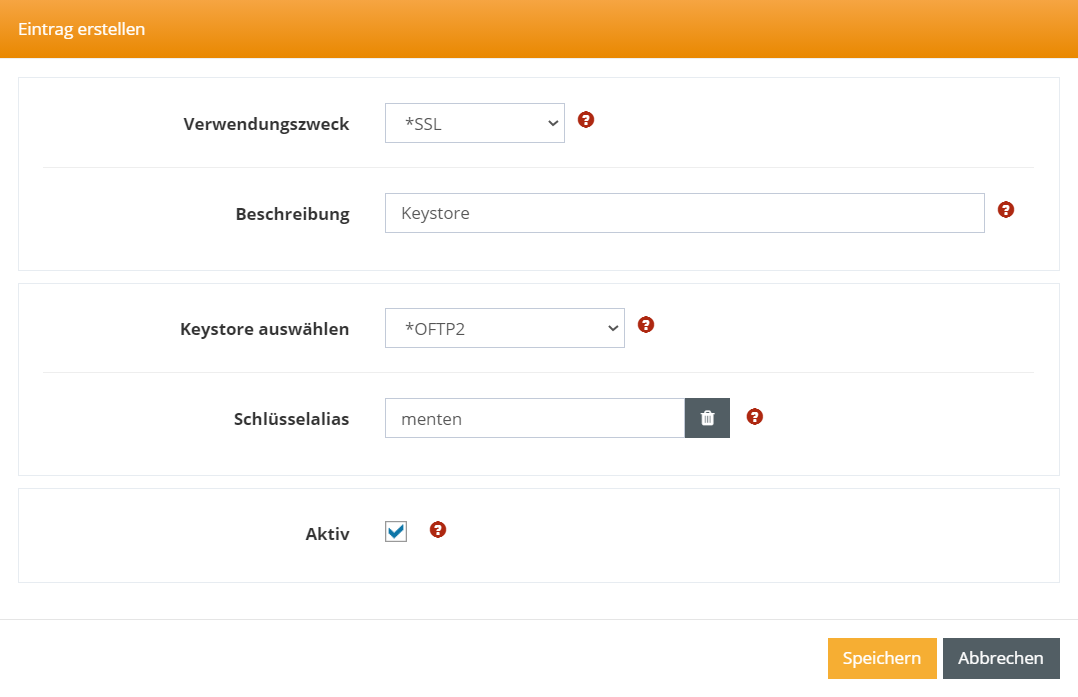
Maske ausfüllen
Geben Sie die entsprechenden Daten (Informationen zu Ihrem KeyStore) ein und bestätigen Sie mit speichern.
Schritt 2 - SSL-Verschlüsselung aktivieren und Truststore hinterlegen
Der Truststore wird für die Verbindung zum Partner benötigt. Im Serverprofil muss der Truststore eingerichtet und die SSL-Verschlüsslung aktiviert werden. Hierfür führen Sie bitte die folgenden Schritte durch:
Truststore hinterlegen
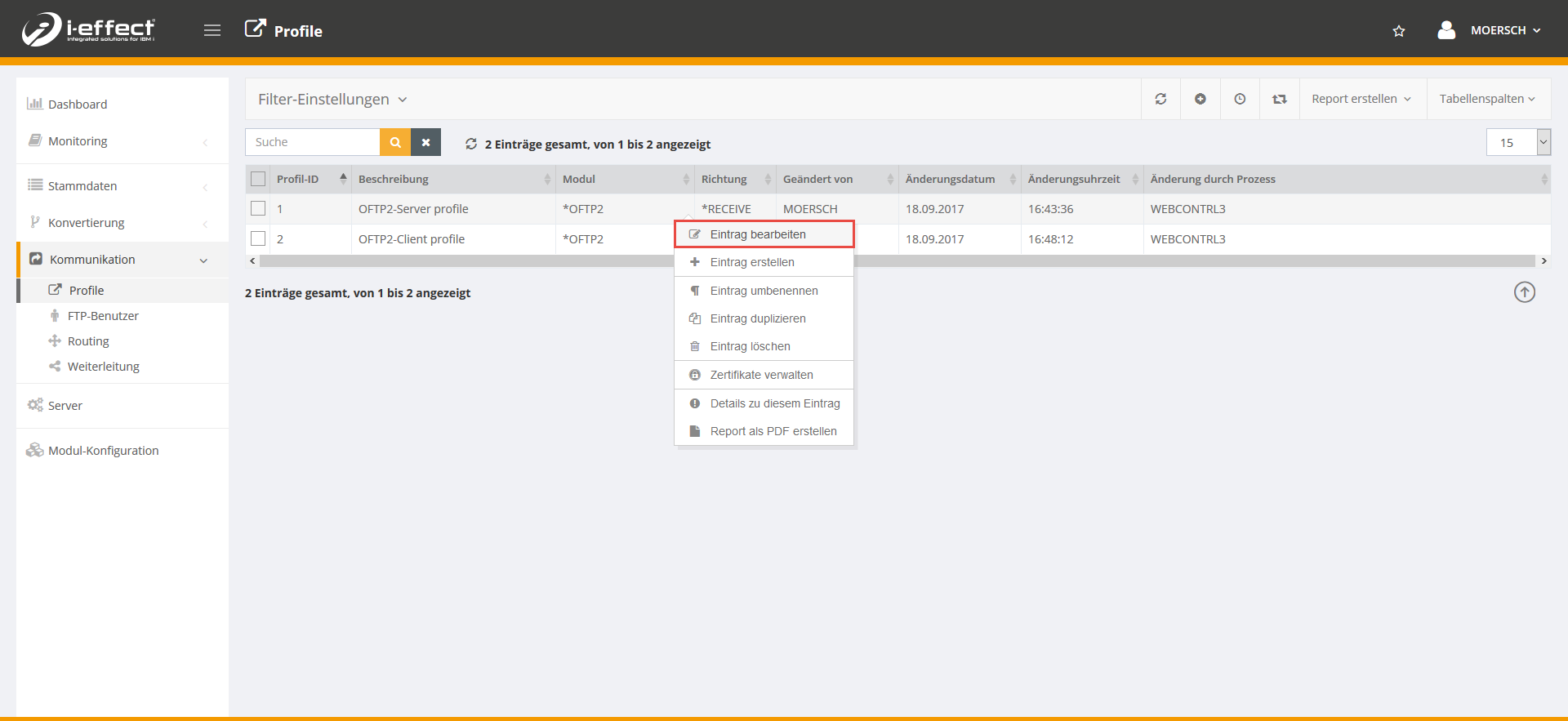
Gehen Sie zum Menüpunkt Kommunikation → Profile und wählen Sie mit Rechtsklick das Kontextmenü des jeweiligen Serverprofils (*RECEIVE) aus. Klicken Sie hier Eintrag bearbeiten.
Maske ausfüllen
Wählen Sie SSL verwenden aus.
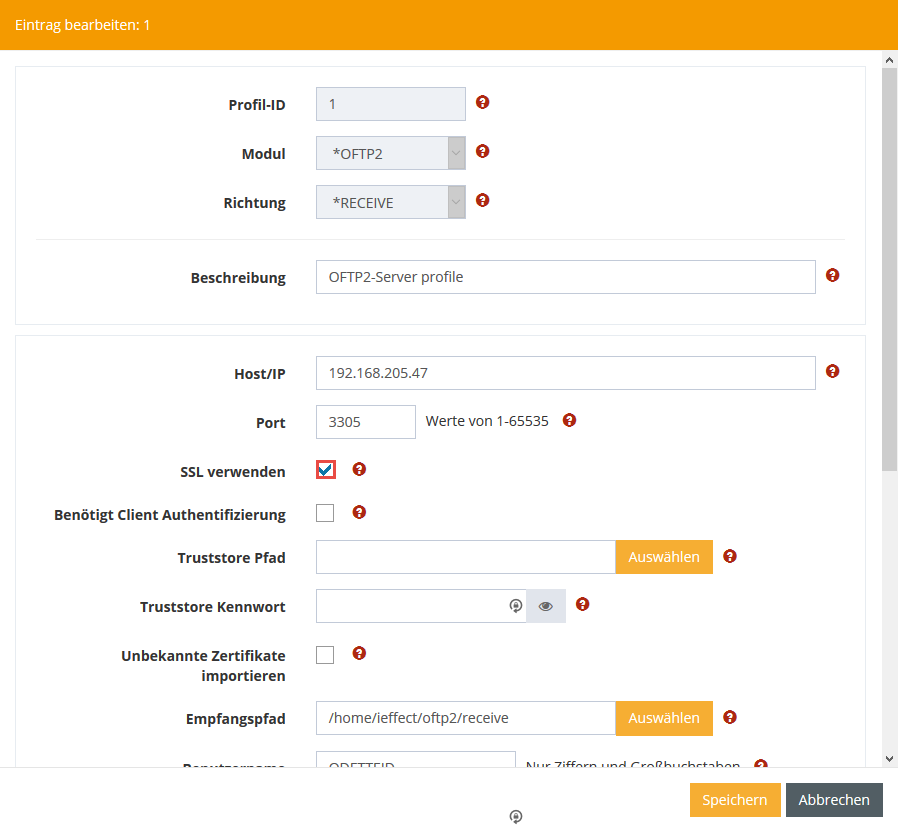
Anschließend erscheinen weitere Konfigurationseinstellungen. Wählen Sie *OFTP2 als Keystore und klicken Sie Auswahl übernehmen.