
Wählen Sie mit Auswahl 8 das Modul *EMAIL aus. Nehmen Sie in der Anzeige „Daten zum i-effect Modul ändern" Ihre Änderungen vor.
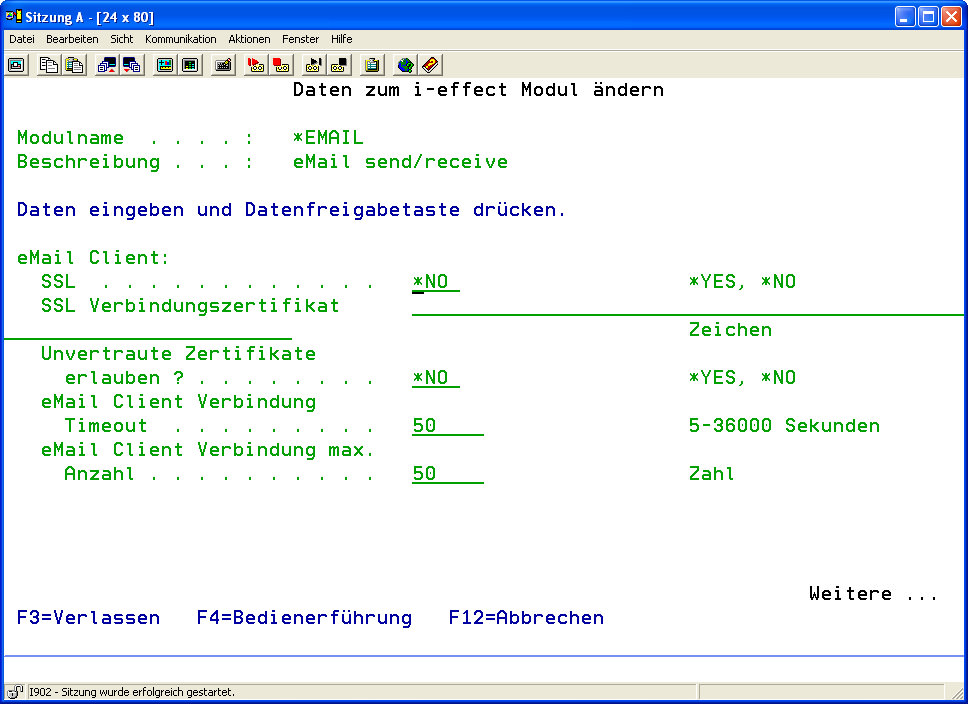
Sie können folgende Optionen für das *EMAIL-Modul festlegen:
|
SSL |
Geben Sie hier an, ob SSL (Secure Socket Layer) für die Verbindung zu Mailserver verwendet werden soll. |
|
|---|---|---|
|
*YES |
Ja, es wird SSL verwendet. |
|
|
*NO |
Nein, es wird eine Standardverbindung aufgebaut. |
|
|
SSL Verbindungszertifikat |
Wenn Sie beim Parameter „SSL" den Wert *YES gesetzt haben, können Sie hier den Namen des Zertifikats im Keystore angeben, das für die Authentifizierung des Mailservers herangezogen werden soll. Der Mailserver authentifiziert sich bei SSL Verbindungen gegenüber dem Client (Ihrem Client), indem er sein X509 Zertifikat beim Verbindungsaufbau an den Client sendet. Der Client muss dann entscheiden, ob das Zertifikat bekannt und gültig ist und ob demzufolge dem Mailserver vertraut werden kann. Das hier angegebene Zertifikat wird dabei mit dem vom Mailserver gesendeten Zertifikat verglichen. Vorrausetzung für dieser Prüfung ist natürlich, dass Sie sich vor Verbindungsaufbau das Mailserverzertifikat besorgt und manuell in den i-effect Keystore importiert haben. |
|
Client Auth.erforderlich |
Dieser Parameter entfällt. |
|
Import nicht vertrauenswürdiger Zertifikate |
Geben Sie hier an, ob Sie den automatischen Import des Zertifikats des Mailservers erlauben. Der Mailserver authentifiziert sich gegenüber dem Mailclient mit seinem X509 Zertifikat, indem er dieses bei Verbindungsaufbau zum Client sendet. Wird festgestellt, dass sich dieses Zertifikat nicht in i-effect® Keystore befindet, so wird es automatisch importiert.
|
|
|---|---|---|
|
*YES |
Ja, Serverzertifikate werden importiert. |
|
|
*NO |
Nein, Serverzertifikate werden NICHT importiert. |
|
|
TLS verwenden |
Dieser Parameter entfällt. |
|
eMail Client Verbindung Timeout |
Definiert die Zeitspanne in Sekunden, die der Client bei einer Verbindungsanforderung wartet, bevor ein Timeout gemeldet wird. |
Mögliche Werte: 5-36000
|
eMail Client Verbindung max. Anzahl |
Geben Sie hier die maximale Anzahl paralleler eMail-Client-Verbindungen an. |
|
SMTP Host/IP |
Hier ist der zu verwendende SMTP-Mailserver anzugeben, über den eMails versendet werden sollen. Es kann entweder ein DNS-Name oder eine TCP/IP-Adresse in der Form xxx.xxx.xxx.xxx angegeben werden. Verwendbar sind alle Mailserver, die nach dem SMTP-Protokoll arbeiten, wie z.B. Lotus Notes oder Microsoft Exchange. |
|
SMTP Port |
Geben Sie hier den für die SMTP-Kommunikation zu verwendenden TCP/IP-Port an. Der Standardport für SMTP ist 25. |
|
SMTP Benutzer |
Geben Sie hier den Benutzernamen des zum Zugriff auf den SMTP-Server authorisierten Benutzers an. |
|
SMTP Kennwort |
Geben Sie hier das Passwort des zum Zugriff auf den SMTP-Server authorisierten Benutzers an. |
|
SMTP Absender |
Geben Sie hier den Absender der über SMTP zu versendenden eMail an. |
|
SMTP Reply-to |
Geben Sie hier die Adresse an, an die eine Antwort der eMail gesendet werden soll.
Möglicher Sonderwert: |
|---|---|
|
*SENDER |
Die Reply-to eMail Adresse entspricht der Absender-Adresse. |
|
SMTP Error-to |
Geben Sie hier die Adresse an, an die im Fehlerfall eine Nachricht gesendet werden soll.
Möglicher Sonderwert: |
|---|---|
|
*SENDER |
Die Error-to eMail Adresse entspricht der Absender-Adresse. |
|
SMTP Textformat |
Dieser Parameter legt fest, in welchem Format der Nachrichtentext versendet werden soll.
Es stehen folgende Werte zur Auswahl: |
|---|---|
|
*PLAIN |
Einfacher Text
|
|
*HTML |
HTML Text
|
|
*BOTH |
Text und HTML
|
|
SMTP Kodierung |
Gibt den zu verwendenden Zeichensatz für den Nachrichtentext vor. Die Daten werden also gemäß dieser Vorgabe vor dem Senden in die hier angegebene Codepage konvertiert.
Es stehen folgende Werte zur Auswahl: |
|---|---|
|
*UNICODE |
Universeller Zeichensatz |
|
*ISO-8859-1 |
ISO-8859-1 (Latin1) deckt die meisten westeuropäischen Sprachen ab, wie etwa Französisch (fr), Spanisch (es), Katalanisch (ca), Baskisch (eu), Portugiesisch (pt), Italienisch (it), Albanisch (sq), Rhaeto-Romanisch (rm), Niederländisch (nl), Deutsch (de), Dänisch (da), Schwedisch (sv), Norwegisch (no), Finnisch (fi), Faroesisch (fo), Isländisch (is), Irisch (ga), Schottisch (gd) und English (en), teilweise Afrikaans (af) und Swahili (sw), und damit den gesamten amerikanischen Kontinent, Australien und einen Großteil von Afrika. |
|
*ISO-8859-2 |
SO-8859-2 (Latin2) deckt die Sprachen Zentral- und Osteuropas ab: Tschechisch (cs), Ungarisch (hu), Polnisch (pl), Rumänisch (ro), Kroatisch (hr), Slowakisch (sk), Slovenisch (sl), Sorbisch. |
|
*ISO-8859-3 |
SO-8859-3 (Latin3) ist zu verwenden in Esperanto (eo) und Maltesisch (mt), und es deckt Türkisch vor der Einführung von Latin5 im Jahre 1988 ab. |
|
*ISO-8859-4 |
ISO-8859-4 (Latin4) enthält Buchstaben für Estisch (et), die baltischen Sprachen, Lettisch (lv, Lettish) und Litauisch (lt), Grönländisch (kl) und Lappisch. |
|
*ISO-8859-5 |
Diese kyrillischen Buchstaben decken Bulgarisch (bg), Belorussisch, also Weißrussisch (be), Mazedonisch (mk), Russisch (ru), Serbisch (sr) und vor-1990 Ukrainisch (uk) ab. |
|
*ISO-8859-6 |
(English) Dies ist das Arabische Alphabet, leider nur das einfache Alphabet für die Arabische (ar) Sprache ohne die vier Persischen (fa) und acht Pakistanischen (Urdu, ur) Extrabuchstaben.This is the Arabic alphabet, but regrettably just the simple one for Arabian (ar) without the four Persian (fa) and eight Pakistani (Urdu, ur) extra letters. |
|
*ISO-8859-7 |
Dies ist das (moderne monotonische) Griechische (el) Alphabet. |
|
*ISO-8859-8 |
(English) Dies ist die Hebräische Schrift benutzt in Hebräisch (iw) und Jiddisch (ji).This is the Hebrew script, used for Hebrew (iw) and Yiddish (ji). |
|
*ISO-8859-9 |
ISO-8859-9 (Latin 5) ersetzt die selten verwendeten isländischen Sonderzeichen aus Latin1 durch türkische. |
|
*ISO-2022-JP |
Der Japanische Katakana DBCS-Zeichensatz. |
|
*ISO-2022-KR |
Der Koreanische DBCS-Zeichensatz. |
|
*ISO-2022-CN |
Der Chinesische DBCS-Zeichensatz. |
|
Der Chinesische DBCS-Zeichensatz. |
Hier wird festgelegt, ob gesendete eMails im Archivverzeichnis abgelegt werden sollen. Die eMail wird dabei komplett inkl. aller evtl. vorhandenen Anhänge abgespeichert.
Es stehen folgende Werte zur Auswahl: |
|
|---|---|---|
|
*YES |
Ja, eMails werden nach Versand archiviert. |
|
|
*NO |
Nein, eMails werden nach Versand NICHT archiviert. |
|
|
SMTP Archiv-Verzeichnis |
Der Standard-IFS-Pfad, in dem gesendete eMails archiviert werden. |
|
SMTP Priorität |
Legt die Priorität fest, mit der die eMail beim Empfänger im Postfach gekennzeichnet werden soll.
Es stehen folgende Werte zur Auswahl: |
|
|---|---|---|
|
*NORMAL |
Normale Priorität.
|
|
|
*LOW |
Niedrige Priorität.
|
|
|
*HIGH |
Hohe Priorität.
|
|
|
MDN Anforderung |
Mit diesem Parameter kann angegeben werden, ob für das Versenden dieser eMail eine Empfangsbestätigung angefordert wird. Sofern das empfangene System diese Funktion unterstützt, wird von diesem bei angeforderter Bestätigung automatisch eine eMail generiert, die den Empfang der Mail bestätigt.
Es stehen folgende Werte zur Auswahl: |
|
|---|---|---|
|
*YES |
Bestätigung anfordern.
|
|
|
*NO |
Keine Bestätigung anfordern.
|
|
|
SMTP Proxy Host |
Falls Sie einen Proxyserver für den eMail-Versand verwenden, geben Sie hier dessen IP-Adresse oder DNS-Namen an. |
|
SMTP Proxy Port |
Falls Sie einen Proxyserver für den eMail-Versand verwenden, geben Sie hier dessen TCP/IP-Port an. |
|
SMTP Proxy Benutzer |
Geben Sie hier (falls erforderlich) eine authorisierten Benutzer für die Anmeldung am Proxy an. |
|
SMTP Proxy Kennwort |
Geben Sie (falls erforderlich) hier das Passwort des zuvor angegebenen authorisierten Benutzers an. |
|
SMTP Signature Alias |
Dieser Parameter benennt den Eintrag (Alias) des privaten Schlüssels im Keystore, der für die Signatur verwendet werden soll. |
|
SMTP Signature Algorithmus |
Mit diesem Parameter kann angegeben werden, ob die herausgehende eMail elektronisch signiert werden soll. Eine eMail, die auf diesem Wege elektronisch unterschrieben wurde, kann vom Empfänger mittels des öffentlichen Schlüssels des Absender auf Echtheit und Integrität, sowie auf seinen originären Ursprung untersucht werden.
Mögliche Werte sind: |
|
|---|---|---|
|
*NONE |
Keine Signatur.
|
|
|
*MD5 |
MD5 Signatur
|
|
|
*SHA1 |
SHA1 Signatur
|
|
|
SMTP Verschlüsselung Alias |
Dieser Parameter benennt den Eintrag (Alias) des öffentlichen Schlüssels /Zertifikats im Keystore, der für die Verschlüsselung verwendet werden soll. |
|
SMTP Verschlüsselung Algorithmus |
Mit diesem Parameter kann angegeben werden, ob und wie die zu versendende eMail elektronisch, mit dem Zertifikat des Empfängers, verschlüsselt wird. Eine eMail, die auf diesem Wege verschlüsselt wurde, kann vom Empfänger nur mit Hilfe seines privaten Schlüssels wieder entschlüsselt werden.
Mögliche Werte sind: |
|
|---|---|---|
|
*NONE |
Keine Verschlüsselung.
|
|
|
*TRIPLEDES |
3DES Verschlüsselung
|
|
|
POP Host/IP |
Hier ist der zu verwendende Mailserver anzugeben, über den Mails empfangen werden sollen. Es kann entweder ein DNS Name oder ein TCP/IP Adresse in der Form xxx.xxx.xxx.xxx angegeben werden. Verwendbar sind alle Mailserver, die nach dem POP3 oder IMAP Protokoll arbeiten, wie z.B. Lotus Notes oder Microsoft Exchange. Auf dem Mailserver muss ein entsprechendes Konto eingerichtet sein, welches mit RCVEMAIL ausgelesen werden kann. |
|
POP Port |
Die TCP/IP Port Nummer, unter der der Mailserver ereichbar ist. Der Standartwert für einen SMTP Mailserver ist 25, für POP3 ist dies 110 und für IMAP meist 143. |
|
POP Benutzername |
Zur Authentifizierung ist meist eine Anmeldung am POP3/IMAP Server erforderlich. Der hier eingegebene Benutzername wird dafür verwendet. |
|
POP Kennwort |
Hier ist das für den im vorherigen Parameter festgelegten Benutzernamen zugehörige Kennwort einzutragen. |
|
POP Protokoll |
Hier kann das für den Email-Empfang zu verwendende Protokoll festgelegt werden.
Folgender Werte stehen zur Verfügung: |
|
|---|---|---|
|
*POP3 |
Es wird das POP3-Protokoll verwendet. |
|
|
*IMAP |
Es wird das IMAP-Protokoll verwendet. |
|
|
Eingehende eMails archivieren |
Geben Sie hier an, ob eingehende eMails archiviert werden sollen. Die eMails werden dabei komplett inkl. aller evtl. vorhandenen Anhänge abgespeichert.
Es stehen folgende Werte zur Auswahl: |
|
|---|---|---|
|
*YES |
Ja, eingehende eMails werden archiviert. |
|
|
*NO |
Nein, eingehende eMails werden NICHT archiviert. |
|
|
Archiv-Verzeichnis |
Geben Sie hier das Verzeichnis an, in dem eingehende eMails archiviert werden sollen. |
|
Verzeichnis für Dateianhänge |
Geben Sie hier das IFS Verzeichnis an, in dem die Anhänge eingehender eMails gespeichert werden sollen. |
|
Verzeichnis für Mailtexte |
Geben Sie hier das Verzeichnis an, in dem der Textinhalt eingehender eMails gespeichert werden sollen. |
|
POP Proxy Host |
Falls Sie einen Proxyserver für den eMail-Empfang verwenden, geben Sie hier dessen IP-Adresse oder DNS-Namen an. |
|
POP Proxy Port |
Falls Sie einen Proxyserver für den eMail-Empfang verwenden, geben Sie hier dessen TCP/IP-Port an. |
|
POP Proxy Benutzer |
Geben Sie hier (falls erforderlich) einen authorisierten Benutzer für die Anmeldung am Proxy an. |
|
POP Proxy Kennwort |
Geben Sie (falls erforderlich) hier das Passwort des zuvor angegebenen authorisierten Benutzers an. |
|
Art des Aufrufs |
Hier können Sie bestimmen, ob der Server, von dem aus der Aufruf erfolgt, zunächst das Ergebnis des Aufrufes abwartet oder sofort wieder für weitere Eingaben zur Verfügung stehen soll. |
|---|---|
|
*SYNCH |
Synchron bedeutet, dass die Antwort des ferngesteuerten Aufrufs abgewartet wird,also bei RCV/SNDEMAIL, dass alle bereitstehenden Sendedateien versendet wurden.Erst danach steht der Server für weitere Eingaben zur Verfügung. |
|
*ASYNCH |
Der i-Series-Server steht sofort wieder für weitere Eingaben zur Verfügung, während die Verarbeitung des ferngesteuerten Aufrufs im Hintergrund erfolgt. |