
Um Daten per HTTP POST an Ihre Partner versenden zu können, benötigen Sie für jeden Partner ein HTTP Sendeprofil. In diesen Profilen werden die sendespezifischen HTTP Einstellungen hinterlegt, die für die Kommunikation in Richtung Ihres Partners notwendig sind.
In das Menü zum Anlegen eines HTTP Sendeprofils gelangen Sie, indem Sie im i-effect Hauptmenü den Menüpunkt „52" auswählen. Im darauf folgenden Menü sehen Sie eine Liste der, falls schon Profile angelegt wurden, bereits vorhandenen Kommunikationsprofile.
Rufen Sie nun durch Drücken von F6 das Menü zum Anlegen eines Kommunikatiosprofils auf und wählen anschliessend mit Auswahl „1" den HTTP Kommunikationsweg aus. Im darauf folgenden Menü wählen Sie bitte dann den Eintrag „*SEND" aus.
Sie erhalten die folgende Anzeige:
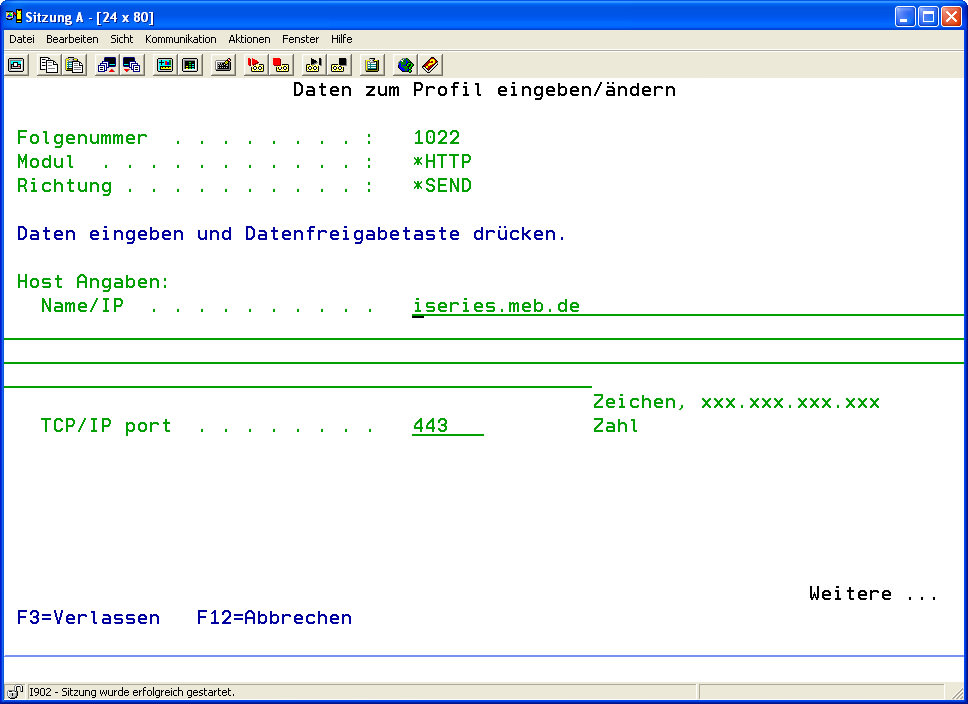
Nun können Sie die benötigten Parameter konfigurieren:
|
Host Angaben |
|
|
Name/IP: |
Geben Sie hier die IP Nummer oder den per DNS auflösbaren Hostnamen des HTTP Servers Ihres Kommunikationspartners an. |
|
TCP/IP port: |
Geben Sie hier die Portnummer des HTTP Servers Ihres Kommunikationspartners an. |
|
HTTP Angaben |
|||||||||||||
|
Verbindung Timeout |
Die hier angegebene Zeit wartet der HTTP Client ab, um eine Verbindung zu einem entfernten Host (zum Server Ihres Partners) aufzubauen. Wenn nach der hier, in Sekunden, definierten Zeit der Verbindungsaufbau zu dem Server Ihres Partners nicht zustande kommt wird der Sendevorgang abgebrochen. Nach der in Parameter „Send Retry pause" definierten Zeit erfolgt dann die Sendewiederholung.
Empfohlener Wert: 120 Sekunden. |
||||||||||||
|
Lese Timeout |
Timeout in Sekunden für das Lesen von Daten auf einer offenen Datenverbindung.
Empfohlener Wert: 120 Sekunden. |
||||||||||||
|
Interner Timeout |
Timeout in Sekunden bevor ein interner Timeout gemeldet wird. |
||||||||||||
|
Maximale Anz. Sendewiederholung |
Anzahl an Wiederholungen, die für den Versand einer Datei vorgenommen werden. Kommt keine Verbindung zu Stande, oder wird eine Verbindung abgebrochen, so versucht das System, bis zu der hier eingestellten Maximalanzahl, die Versendung zu wiederholen. |
||||||||||||
|
Sende Wiederholpause |
Pause in Sekunden, die zwischen zwei Sendeversuchen gewartet wird. |
||||||||||||
|
Content Typ |
Hier können Sie die Art des Inhalts der HTTP Daten festlegen.
|
||||||||||||
|
Proxy Server |
Wenn Sie einen Proxy Server für die HTTP Kommunikation einsetzen möchten, können Sie hier die zu verwendenen Parameter hinterlegen. Folgende Parameter stehen zur Auswahl: |
|||||||
|
|
|
SSL |
Dieser Parameter steuert das zu verwendene Protokoll. Geben Sie hier an, ob die HTTP-Kommunikation über SSL/HTTPS (Secure Socket Layer) oder über normales HTTP erfolgen soll.
|
|
Import nicht vertrauenswürdiger Zertifikate |
Tragen Sie in diesem Parameter den Wert *YES ein um bei Verbindungen über https (SSL/TLS) die Server Zertifikate, die nicht in Ihrem Keystore vorhanden sind, automatisch zu importieren. Jedoch sollten Sie sich in diesem Fall darüber bewusst sein, dass Sie automatisch auch jedem Server, zu dem Sie eine Verbindung über https aufbauen und dessen Zertifikat NICHT in Ihrem Keystore enthalten ist, Ihr Vertrauen schenken. Ist dieser Parameter mit dem Wert *NO gesetzt und das Zertifikat von dem Server zu dem Sie versuchen eine Verbindung aufzubauen nicht in Ihrem Keystore enthalten,so wird die Verbindung automatisch geschlossen. Der Verbindungsabbruch ist in diesem Falle korrekt, da das Zertifikat nicht in Ihrem Keystore enthalten ist und somit die Identität des Servers nicht geprüft werden kann. |
|||
|
|
|
Client Authentifizierung verwenden |
Bei der Auswahl *YES für den Parameter „SSL" können Sie in diesem Parameter angeben ob sich der HTTP Client beim Verbindungsaufbau zum Server Ihres Partners mit Ihrem X509 Zertifikat authentifizieren muss. Nur wenn diese Prüfung des vom Client gesendeten Zertifikates gegen das Zertifikat im Keystore des Servers erfolgreich ist, akzeptiert der HTTP Server Ihres Partners die eingehende Verbindung. Andernfalls schließt er die vom Client aufgebaute Verbindung, da nicht sichergestellt ist, dass Sie wirklich ein authorisierter Partner sind, der versucht Daten an den Server zu senden. Sie sollten von Ihrem Partner explizit mitgeteilt bekommen, wenn diese Form der SSL Authentifizierung verlangt wird. |
|||
|
|
Bitte beachten Sie, dass diese Form der SSL Authentifizierung nicht von sehr vielen Server verlangt wird und im Internet im allgemeinen nicht üblich ist.
|
SSL Verbindungszertifikat |
Wenn Sie den Wert *YES beim Parameter „SSL Client Authentifizierung" verwenden, können Sie hier den Namen des Schlüsselpaares im Keystore eintragen, der Ihren öffentlichen Schlüssel (das Zertifikat) für die Authentifizierung enthält. Diese Zertifikat wird beim Verbindungsaufbau an den Server übermittelt. Es muss sich daher natürlich vor Verbindungsaufbau im Keystore des HTTP Servers Ihres Partners befinden. |
|
Beschreibung |
Bei Bedarf können Sie hier eine Kurzbeschreibung des angelegten HTTP Sendeprofils angeben. Der hier eingetragene Text besitzt rein informellen Charakter und ist somit frei wählbar. |