
Die Seite Druckausgaben zeigt alle auf dem System vorhandenen Spooleinträge. Als Standardansicht ist der für diese Seite definierte Systemfilter IEFFECT geladen, der nur Spooleinträge der i-effect® Software zeigt (Benutzer IEFFECT). Das ein Filter ausgewählt ist, sehen sie zum Einen an der dunkelroten Schrift der Filter-Einstellungen und zum Anderen daran, dass rechts oben ebenfalls in dunkelrot Filter: Benutzer IEFFECT ausgewählt ist.
Durch die Vorauswahl IEFFECT wird die Anzeige beschleunigt. Sind sehr viele Einträge vorhanden, kann sich der Seitenaufbau verlangsamen sobald der Filter entfernt oder geändert wird.
Mögliche Aktivitäten auf dieser Seite:
Filter
In den Filtereinstellungen dieser Seite kann neben dem Suche-Feld nach dem Datum der Erstellung, dem Benutzer sowie den Feldern Job, Datei, Status und Ausgabe-Warteschlange gefiltert werden.
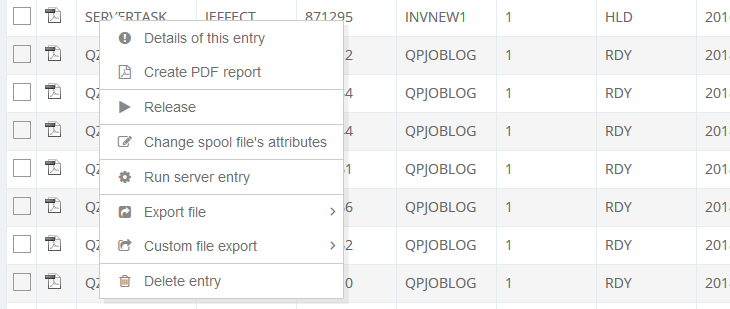
Anhalten oder Freigeben eines Druckauftrags
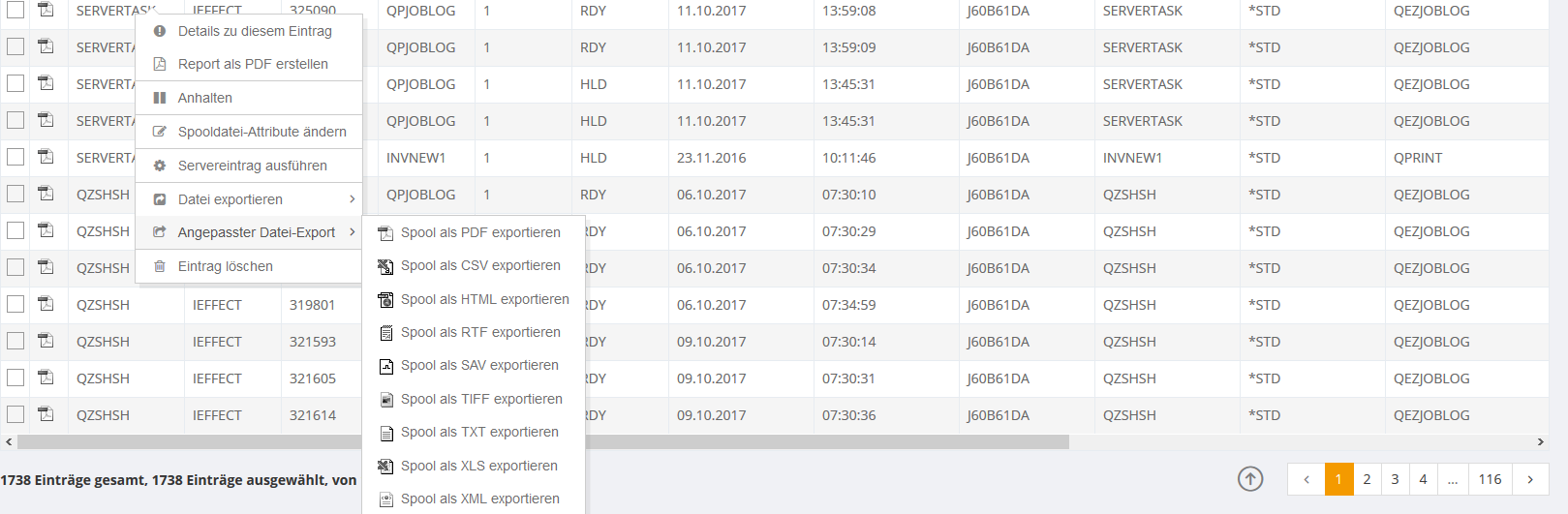
Öffnet man mit Rechtsklick das Kontextmenü gibt es entweder die Möglichkeit einen angehaltenen Eintrag freizugeben oder einen laufenden Eintrag anzuhalten.
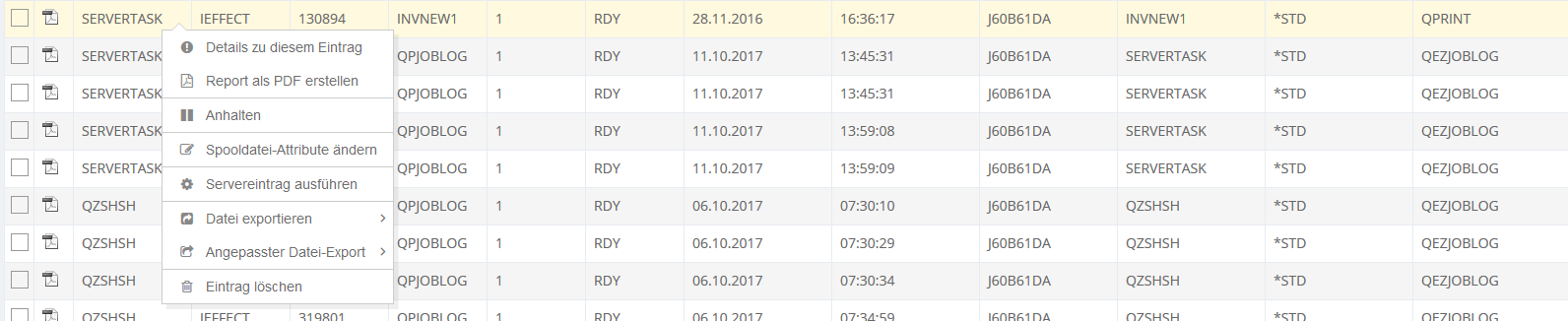

Spooldatei-Attribute ändern
Der Punkt Spooldatei-Attribute ändern im Kontextmenü öffnet eine Befehls-Maske in der die Parameter des Systembefehls CHGSPLFA für diesen Eintrag verändert werden können.
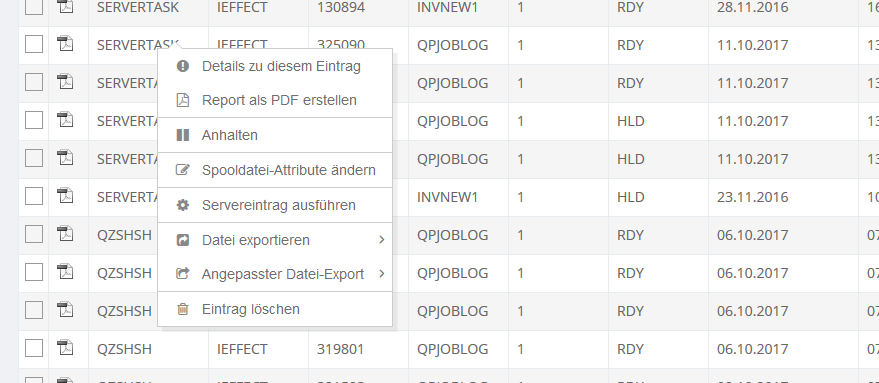
Servereintrag ausführen
Der Punkt Servereintrag ausführen im Kontextmenü öffnet ein Pop-up in dem ein Servereintrag ausgewählt werden kann mit dem der Druckauftrag nochmals ausgeführt wird. Der aktuelle Druckauftrag wird zusätzlich mit den wichtigsten Informationen in einer Box angezeigt.
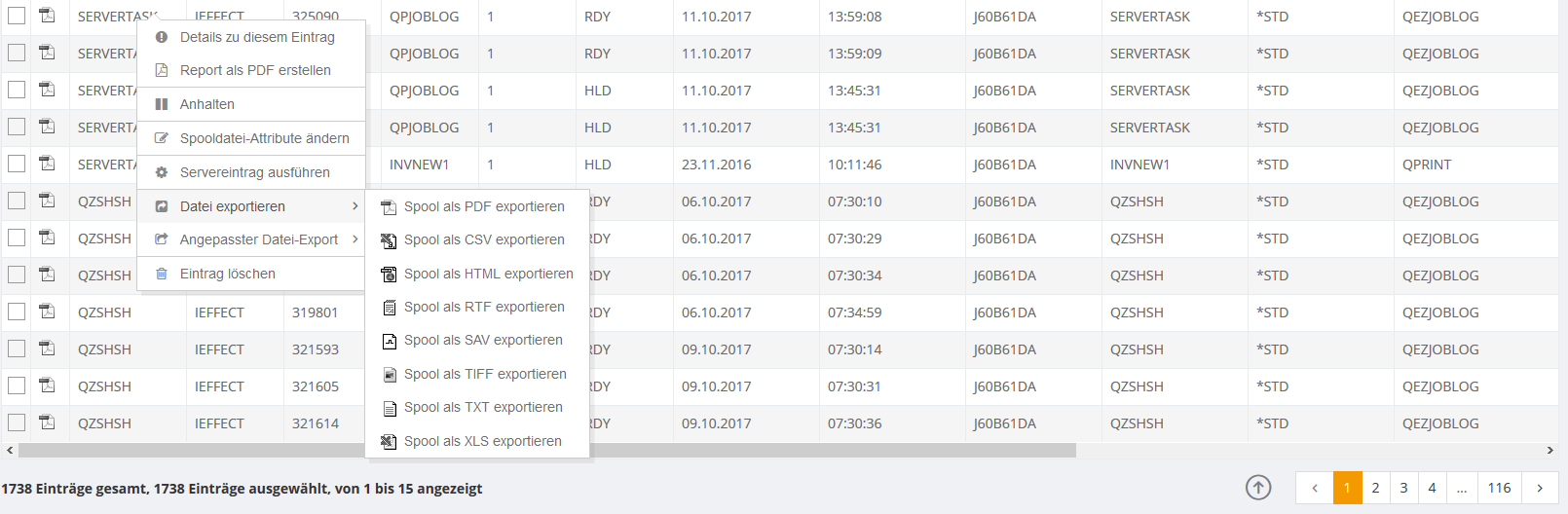
Datei exportieren
Exportiert direkt in eine Datei mit dem Format: PDF, CSV, HTML, RTF, SAV, TIFF, TXT, XLS.
Angepasster Dateiexport
Öffnet eine Befehls-Maske in der die Parameter der i-effect® Befehle zum Export in die Formate PDF, CSV, HTML, RTF, SAV, TIFF, TXT, XLS, XML verändert werden können. Mit dem ausführen des Befehls wird in das ausgewählte Dateiformat konvertiert und die Datei wird geöffnet.
Am Anfang der Tabellenansicht steht ein Icon für ein Dateiformat in dem der entsprechende Druckauftrag direkt im Browser angezeigt wird. Das Dateiformat kann in den erweiterten Einstellungen angepasst werden. Es sollte aber immer ein Format ausgewählt werden das der Browser direkt oder per Plugin anzeigen kann.