Definition
Um eine neue Definition anzulegen, muss ein Name und eine Beschreibung eingegeben, sowie ein Modul ausgewählt werden. Wird nun gespeichert, wird der Eintrag im Hintergrund erstellt, das Formular bleibt aber geöffnet und auf der linken Seite werden die Menüpunkte für Definitionen und Indexwerte angezeigt.
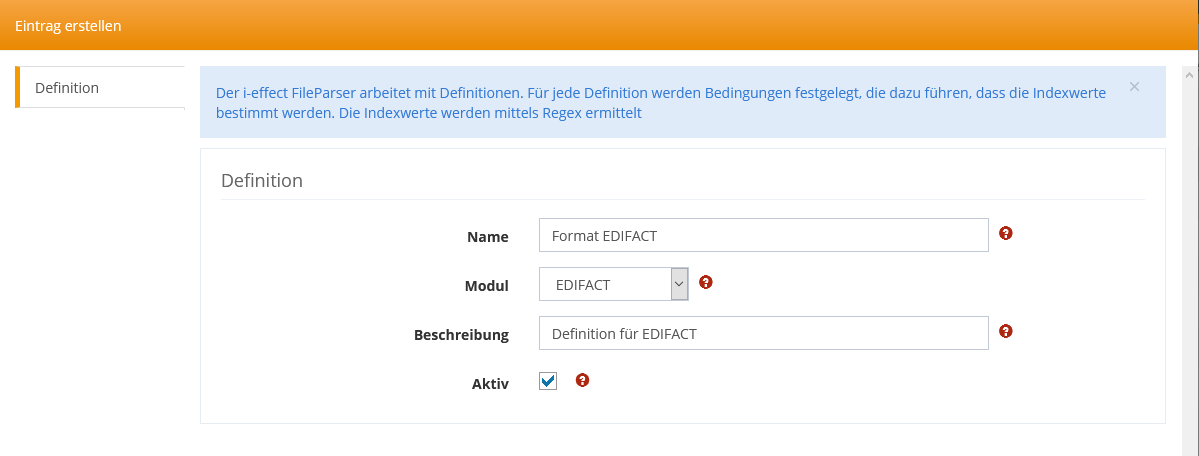
Wird beim Erstellen einer Definition das Modul MAPPER ausgewählt, können für dieses Modul nur Indexwerte definiert werden und der Eintrag hat keinen Aktiv Status. Die für das MAPPER Modul definierten Indexwerte dienen nur der Anzeige im Logbuch.
Bedingungen
Einer neuen Definition sind noch keine Bedingungen zugeordnet. Bedingungen können aus den bereits existierenden Bedingen übernommen oder neu erstellt werden.
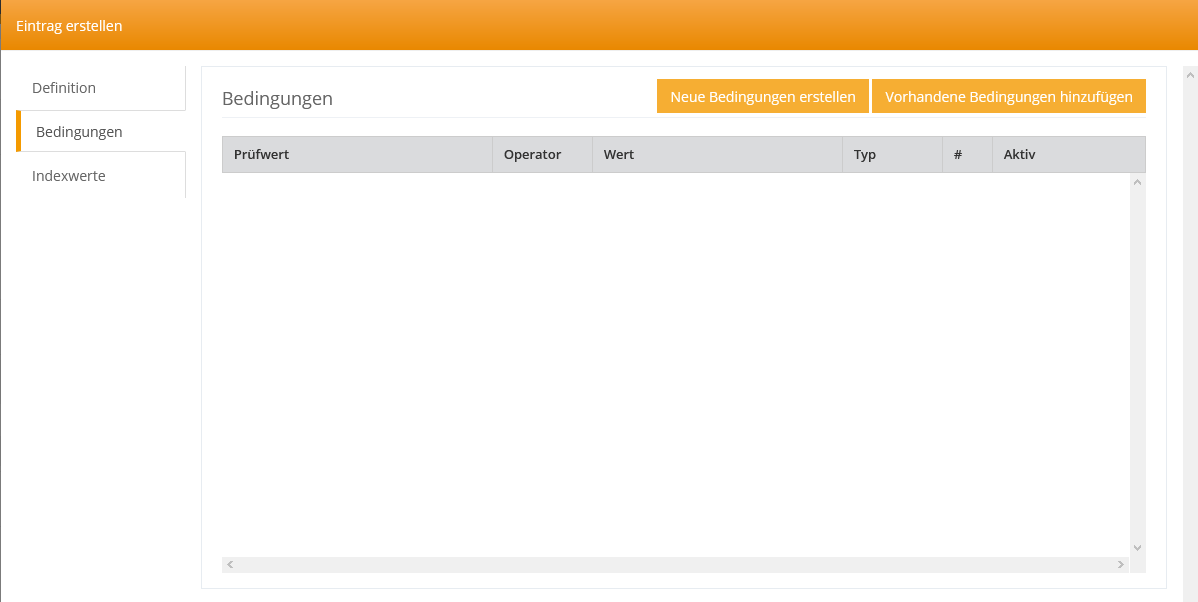
Über den Button "Vorhandene Bedingung hinzufügen", wird eine Liste aller bereits vorhandenen Bedingungen eingeblendet.
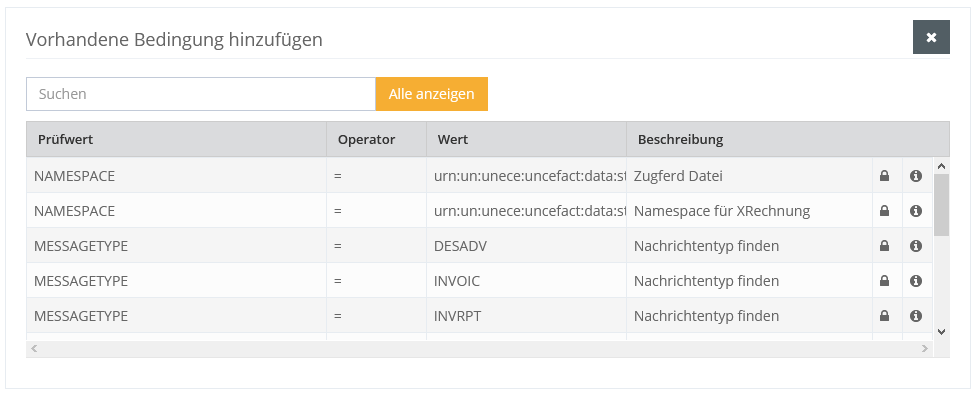
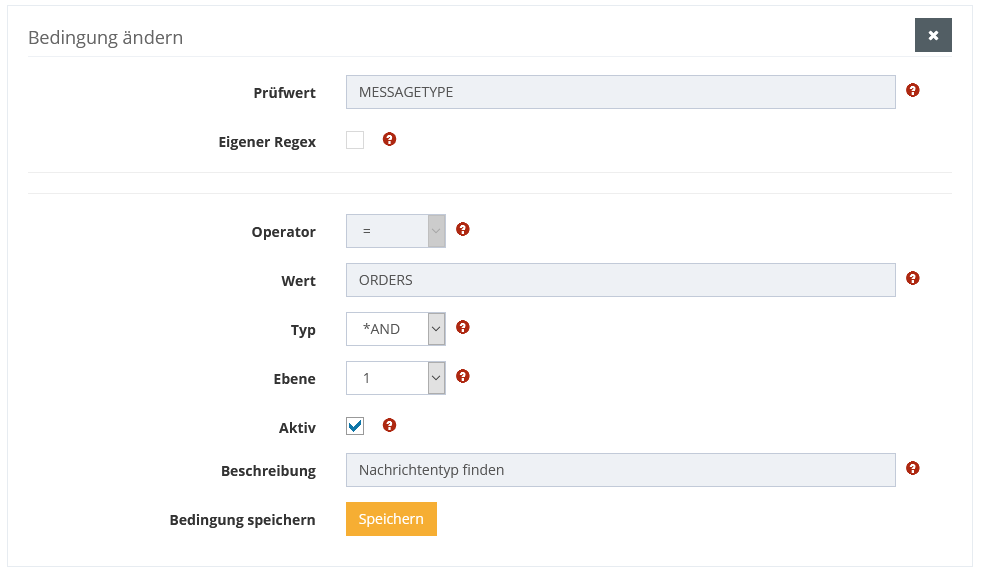
Diese werden per Mausklick in die Liste der zugeordneten Bedingungen übernommen. Hat eine solche Bedingung ein Schloss-Symbol, gehört sie zu den mit ausgelieferten Standard Definitionen und kann nicht bearbeitet werden. Es kann dann nur noch der Verknüpfungs Typ, die Ebene und der Aktiv-Status zugewiesen werden, indem man auf den Eintrag in der oberen Liste klickt.
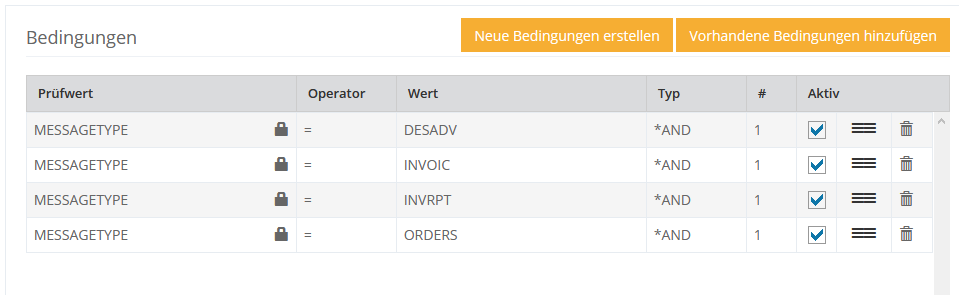
In der oberen Liste können Einträge direkt Aktiv oder Inaktiv geschaltet werden und die Position der Einträge lässt sich über den Marker uaf der rechten Seite per Drag-and-Drop verschieben. Über das Löschen Symbol ganz recht wird die Bedingung aus der aktuellen Definition entfernt, sie wird damit aber nicht gelöscht.
Möchte man eine neue Bedingung anlegen, geschieht das über den Button "Neue Bedingungen erstellen".
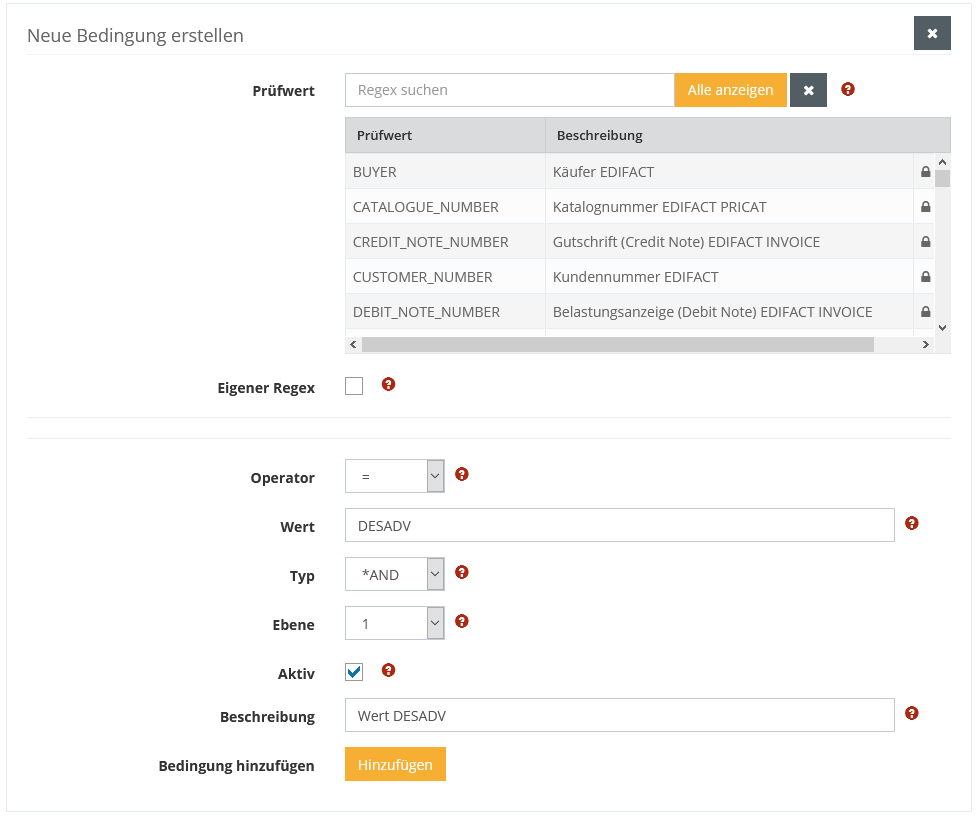
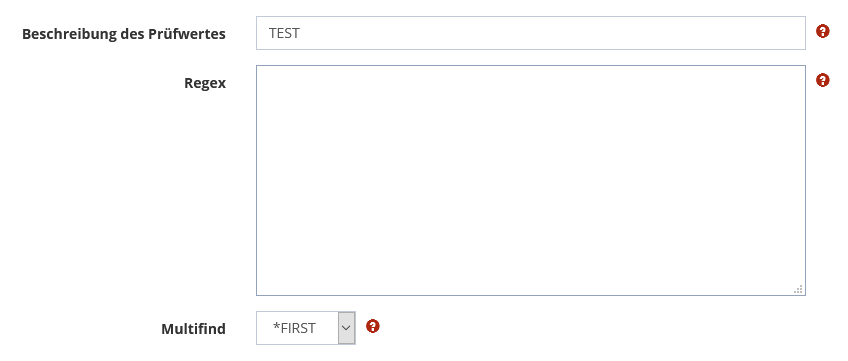
Es kann entweder ein Prüfwert aus den bestehenden Indexwerten ausgewählt werden, oder ein neuer Prüfwert nur für diese Bedingung erstellt werden, indem der Name und ein Regex angegeben werden. Bei einem neuen Regex muss dann über den Wert Multifind festgelegt werden, ob das erste oder das letzte Vorkommen ermittelt werden soll.
Über den Typ und die Ebene können zusammen mit der Position in der Liste komplexe Bedingungen angelegt werden, welche einem Klammer-Ausdruck entsprechen.
Indexwerte
Einer neuen Definition sind noch keine Indexwerte zugeordnet. Indexwerte können aus den bereits existierenden Indexwerte übernommen oder neu erstellt werden.
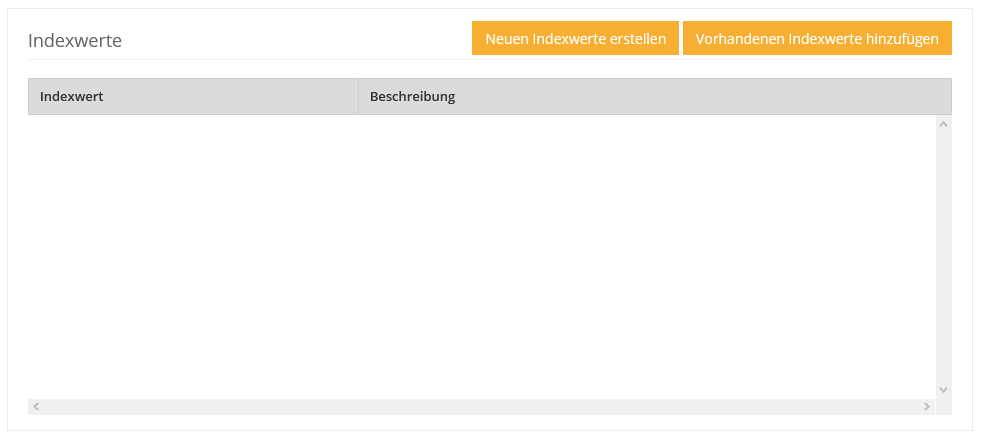
Über den Button "Vorhandenen Indexwerte hinzufügen", wird eine Liste aller bereits vorhandenen Indexwerte eingeblendet.
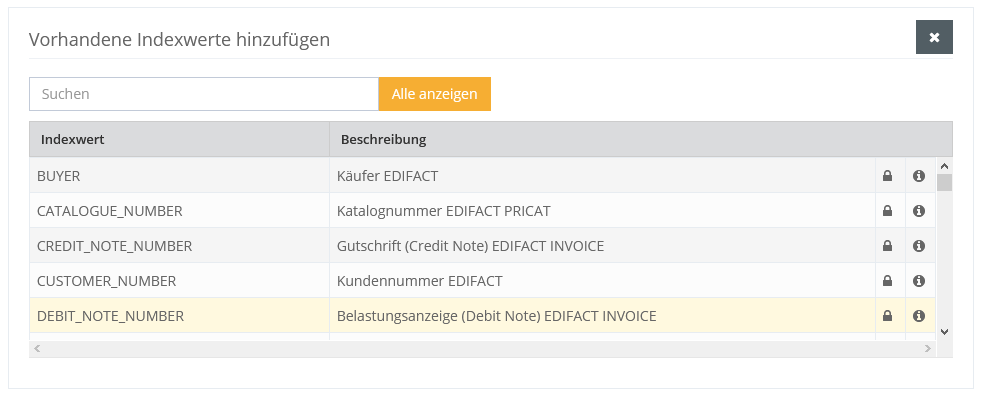
Diese werden per Mausklick in die Liste der zugeordneten Indexwerte übernommen. Hat eine solcher Indexwert ein Schloss-Symbol, gehört er zu den mit ausgelieferten Standard Indexwerten und kann nicht bearbeitet werden.
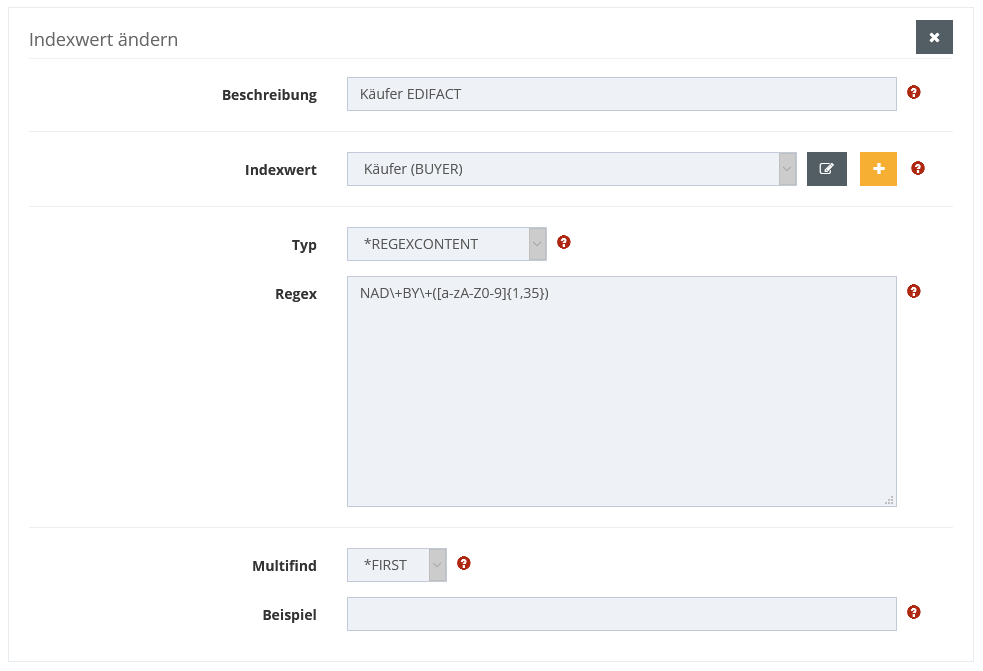
Möchte man eine neue Bedingung anlegen, geschieht das über den Button "Neuen Indexwert erstellen".
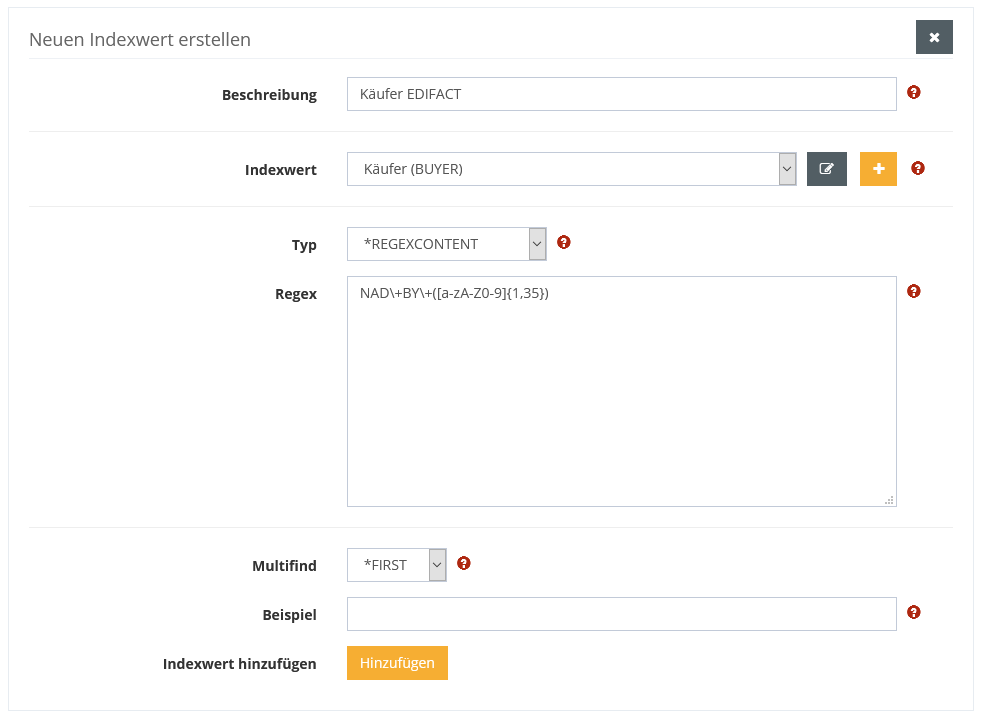
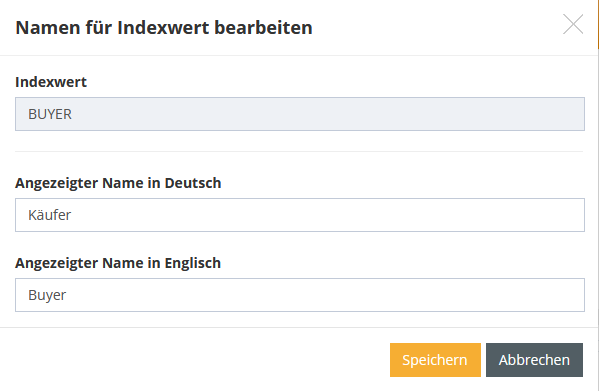
Es kann ein Indexwert aus den bestehenden Werten ausgewähhlt. oder über das + Symbol ein neuer Indexwert erstellt werden. Über das Bearbeiten Symbol neben dem Indexwert können die angezeigten Namen des Indexwertes in Deutsch und Englisch bearbeitet werden. Unter diesen Namen wird der Wert im Dokumentenein- und Ausgang gezeigt. Weiterhin muss ein Regex zum finden des Wertes eingegeben werden. Über den Wert Multifind wird festgelegt ob das erste oder das letzte Vorkommen ermittelt werden soll.