i-effect Manual

Menüleiste

Die Menüleiste befindet auf allen Seiten mit einer Tabellenansicht. Sie ist ist das erste Element unterhalb der Kontrollleiste. Die Menüleiste besteht aus unterschiedlichen Buttons, die entweder in Form eines Symbols oder Textlinks erscheinen und beim anklicken Aktionen ausführen oder weitere Menüs mit Einstellungen öffnen.

  image2017-9-12_12-1-34.png

Der Button Filter-Einstellungen auf der linken Seite öffnet ein Menü zum Anzeigen und Bearbeiten von Filtereinstellungen, das sich beim anklicken unterhalb der Menü-Leiste öffnet.
Sind für die aufgerufene Seite Systemfilter oder eigene Filtereinstellungen gespeichert, wird rechts ein Button zur Auswahl der Filter eingeblendet (Filter laden).
Daneben können mit dem Menü Report erstellen Datensätze als PDF oder Excel exportiert werden, über das Menü Tabellenspalten wird ein Menü zum Editieren der Tabellenansicht geöffnet werden.

Es gibt je nach Seite unterschiedliche Symbole mit folgenden Funktionen:

image2017-9-12_12-1-56.png

Menü für Mehrfachauswahl
Wenn auf einer Seite Tabelleneinträge per Checkbox ausgewählt werden, wird dieser Button eingeblendet. Es besitzt einen Counter mit der Anzahl aller markierten Einträge, zusätzlich kann mit einem Klick auf das Symbol ein Menü geöffnet werden.

In diesem Menü kann die Auswahl zurückgesetzt werden. Je nach Seite gibt es weiterhin die Option, ausgwählte Einträge zu löschen oder es werden weitere, seitenspezifische Optionen angeboten.
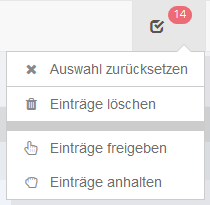
image2017-9-12_12-2-57.png

image2017-2-16 14:24:57.png

Tabelle aktualisieren
Lädt die Tabelle neu.

image2017-2-16 14:25:45.png

Eintrag erstellen
Öffnet ein Popup zum anlegen eines neuen Eintrags.
Diese Funktion findet sich nur in den Rubriken Stammdaten, Konfiguration und Automatisierung.

image2017-12-11_10-35-1.png

Importieren
Importtiert ein Objekt (z.B. Zertifikate, Mappings)

image2017-2-16 14:26:8.png image2017-2-16 14:26:44.png

Timer
Konfiguriert eine automatische Aktualisierung der Tabellen- oder Seiteninhalte. Ein rotes Icon bedeutet, dass ein Timer für diese Seite aktiv ist.

image2017-2-16 14:35:17.png

Ansicht und Filter zurücksetzen
Entfernt wie der Button daneben alle Filtereinstellungen, geladenen Filter und in die Schnellsuche eingegebene Begriffe.
Neben einem Zurücksetzen auf die erste Seite der Ansicht werden weiterhin alle Tabelleneinstellungen wie Sortierung, Spaltenbreite, Auswahl und Reihenfolge der Spalten und die Anzahl der Einträge pro Seite auf die im System und in den Einstellungen gespeicherte Grundkonfiguration zurückgesetzt
Ist in den Einstellungen ein Standardfilter für die aktuelle Tabelle definiert, wird dieser geladen.


image2017-2-16 14:36:50.png

Server (nur in der Rubrik "Automatisierung")
Dieses Menü zeigt den aktuellen Status des Moduls *SERVER. Ist der i-effect Server gestartet, ist die Schrift grün, bei inaktiven Server ist sie rot.
Ein Ausrufezeichen hinter dem Namen bedeutet, das der Status nicht ermittelt werden konnte.
Der Status wird automatisch ein paar Sekunden nach dem laden der Seite aktualisiert. Wurde er vorher noch nicht ermittel, ist die Schrift schwarz.
Über das Menü kann der Server gestartet oder beendet werden.

image2017-12-11_9-0-27.png

Reorg (nur in der Rubrik Monitoring)
In der Rubrik Monitoring (bis auf Druckausgaben) wird das Reorg Menü gezeigt. Hiermit können über die i-effect Reorg-Funktion archivierte Einträge auf das System zurückgespeichert werden.

image2017-12-11_11-51-54.png

Keystore auswählen
Die Funktion gibt es nur auf der Seite Zertifikate in der Rubrik Stammdaten

image2017-2-16 14:35:38.png

Report erstellen
Mit diesem Menü kann ein Report der per Checkbox oder FIlter ausgewählten Datensätze erstellt werden. Mögliche Formate sind PDF oder Excel.

image2017-2-16 14:36:33.png

Tabellenspalten
Öffnet ein Menü um Tabellenspalten ein- und auszublenden, sowie deren Sortierung zu ändern.