
Fehlermeldung während Programmstart
Um zu Verhindern, dass aus Versehen mehrere Instanzen des *SIGG Signaturservers parallel laufen, wird ein Sperrmechanismus aktiviert.
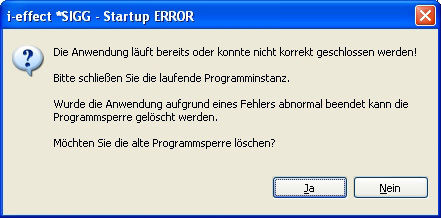
Wird der *SIGG Signaturserver ein weiters Mal gestartet, erhalten Sie folgende Meldung:
Der Start des *SIGG Signaturservers wird unterprochen.
Für den Fall, dass diese Anzeige erscheint obwohl definitive keine weitere Instanz geöffnet ist, kann die Sperre aufgehoben werden. Es könnte sein, dass durch einen Programmabsturz die Sperre nicht mehr aufgehoben werden konnte.
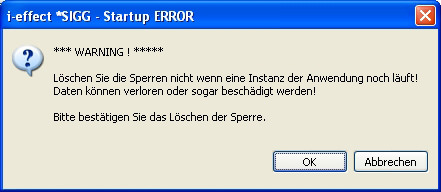
In diesem Fall können Sie bedenkenlos die Sperre löschen.
WICHTIG !!! Das Löschen der Sperre würde auch durchgeführt werden können, wennn eine weiter Instanz des Programm läuft! Sollten Sie dennoch die Sperre löschen, startet der Signaturserver. Die Folge: Datenverlust, Schädigung der Programmkonfiguration, Fehler bei der Durchführung von Signaturen
Eingetragenes Benutzerpasswort fehlerhaft
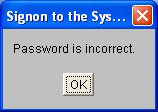
Wurde ein falsches Passwort in die Programm-Einstellungen für den Benutzer der IBM Power Systems eingetragen, wird ein Dialog von dem Framework erzeugt, welches den Zugriff auf die Resourcen der IBM Power Systems ermöglicht.
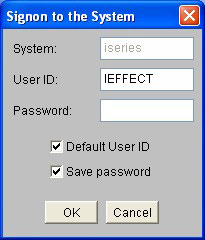
Das Schließen dieses ersten Fensters öffnet einen weiteren Dialog, der zur Eingabe des korrekten Passwortes für den eingetragenen Benutzer auffordert.
Bitte das Passwort hier nicht eintragen und den Dialog über CANCEL schließen! Ein Eintrag des Passworts an dieser Stelle kann nicht vom SigG Signaturserver gespeichert werden!
Löschen von nicht abgearbeiteten Jobs
An den Server bereits übergebene Jobs können auch manuell gelöscht werden, in dem die Warteschlangen-Übersicht geöffnet wird. Gelöschte Jobs werden im Job-Log des i-effect - Systems mit Status ABBRUCH geführt.
Solange diese Übersicht geöffnet ist, können keinen weiteren Jobs der Warteschlange abgearbeitet werden (Die Warteschlange wird geblockt)!
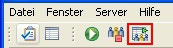
Sie können die Warteschlangen-Übersicht entweder über die Symbolleiste öffnen.
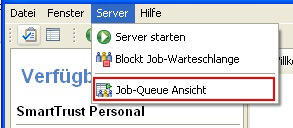
Oder über das Menü Server->Job-Queue Ansicht.
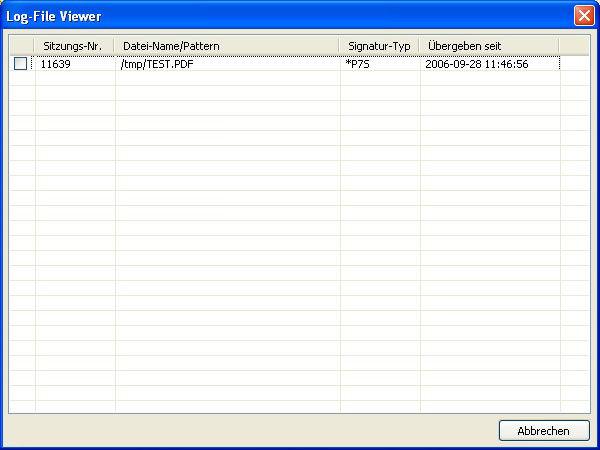
In der Warteschlangen-Übersicht werden alle aktuell vom Server verwalteten Jobs angezeigt.
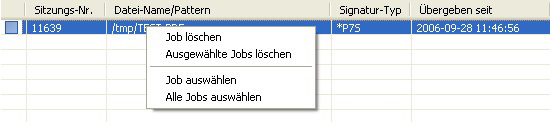
Mittels eines Rechtsklicks mit der Maus in die Tabelle dieser Übersicht öffnet sich das Kontext-Menü.
|
Job löschen |
Der Job, auf den mit der rechten Maustaste geklickt wurde, wird gelöscht. |
|
Ausgewählte Jobs löschen |
Alle Jobs, die ausgewählt wurden (gesetztes Häkchen), werden gelöscht. |
|
Job auswählen |
Der Job, auf den mit der rechten Maustaste geklickt wurde, wird ausgewählt (setzen des Häkchens). |
|
Alle Jobs Auswählen |
Alle Jobs in der Übersicht werden ausgewählte (Alle Häkchen werden gesetzt). |