
Schritt 1 - Öffnen des Einstellungsdialogs:
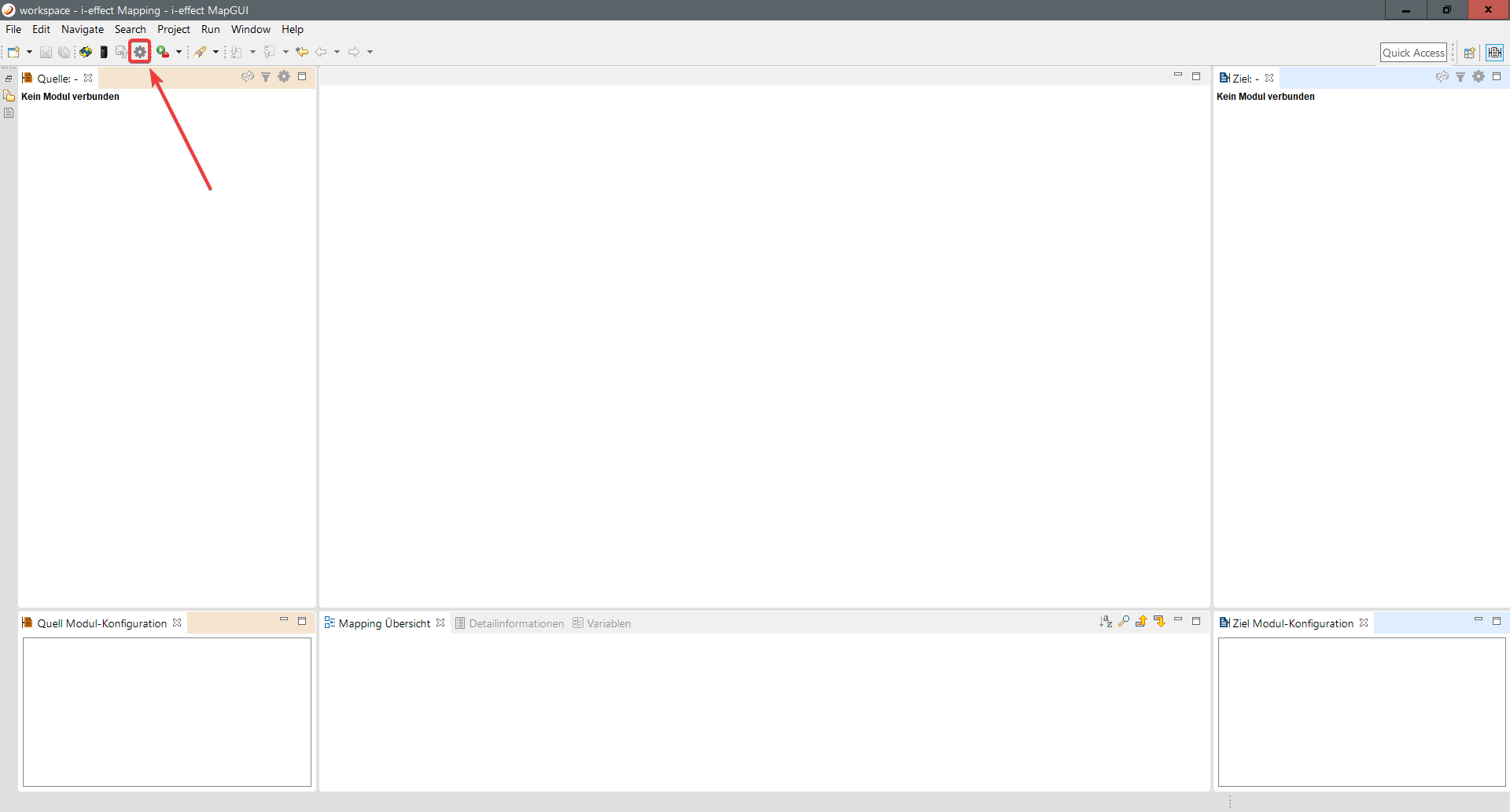
Die Einstellungen für die i-effect MapGUI können Sie über das Zahnrad in der Symbolleiste öffnen.
Schritt 2 - Verbindung zur Maschine herstellen
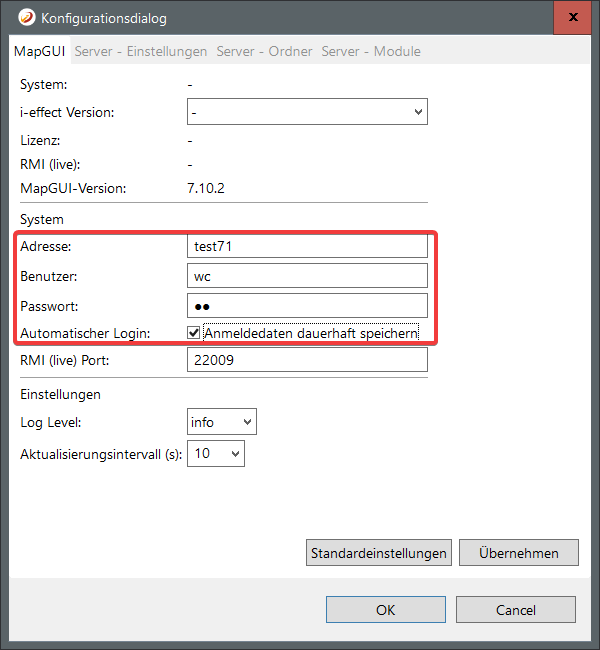
Im nächsten Schritt müssen Sie die Verbindung zu der Maschine herstellen auf denen Ihr i-effect System läuft. Die Einstellungen nehmen Sie unter System im markiertem Bereich vor. Anschließend klicken Sie auf Übernehmen.
Schritt 3 - Verbindung hergestellt
Nach erfolgreicher Verbindung sieht ihr Dialog nun wie folgt aus:
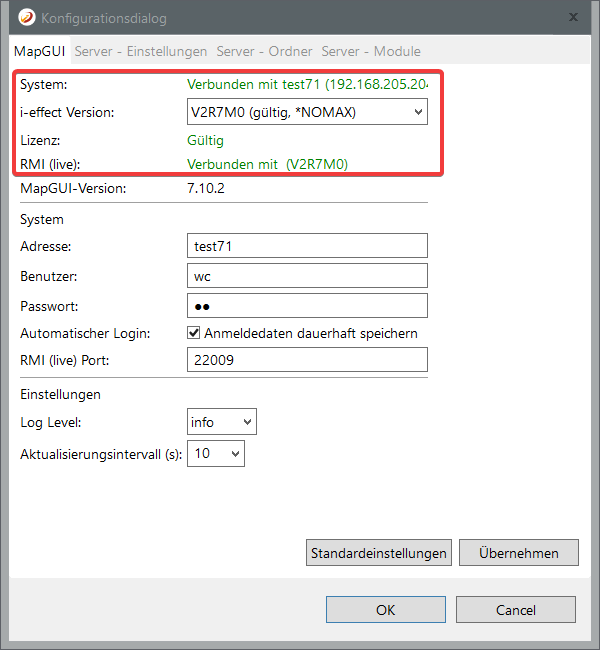
Sie sehen nun, dass sich die MAPGUI erfolgreich mit Ihren System verbunden hat und dieses auch zur Nutzung lizenziert ist.
EFFEDI Subsystem ist nicht gestartet
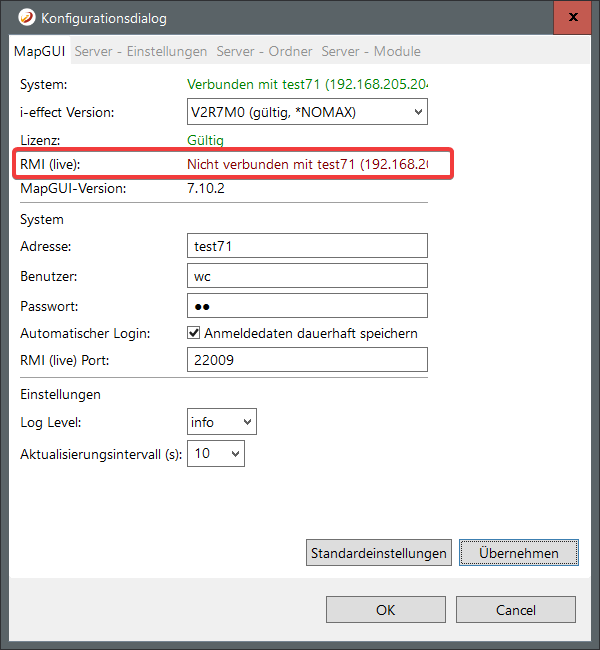
Ist der RMI-Server (das EFFEDI Subsystem) nicht gestartet oder nicht erreichbar, so erscheint folgende Fehlermeldung:
Schritt 1 - EFFEDI Subsystem starten
Starten Sie das EFFEDI Subsystem über WebControl oder mit folgendem Befehl.
STREFFSBS SUBSYSTEM(*EDI)
Schritt 2 - Auf Verbindung warten
Die Verbindung wird in kurzen Abständen geprüft und sobald eine Verbindung zum Subsystem aufgebaut werden kann aktualisiert sich das Fenster.
Keine gültige Lizenz auf dem i-effect Server
Sollten Sie die folgende Fehlermeldungen erhalten prüfen Sie bitte, ob Sie eine gültige Lizenz für die *MAPGUI besitzen.
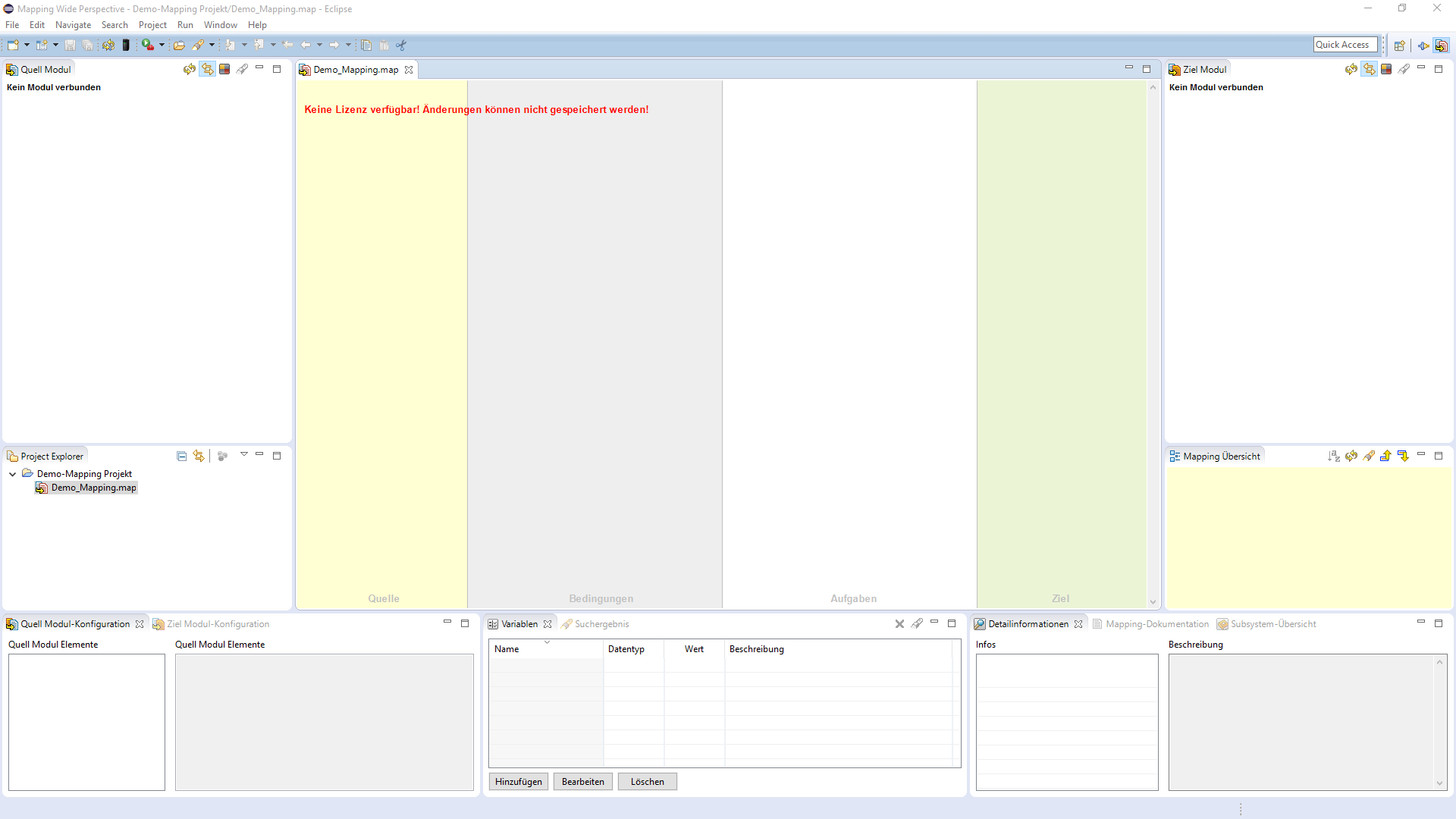
Schritt 1 - Öffnen Sie das i-effect Menü im Green Screen
Dazu gehen Sie im Green Screen in das i-effect Menü zum Menüpunkt 80 Mit Programmmodule arbeiten:
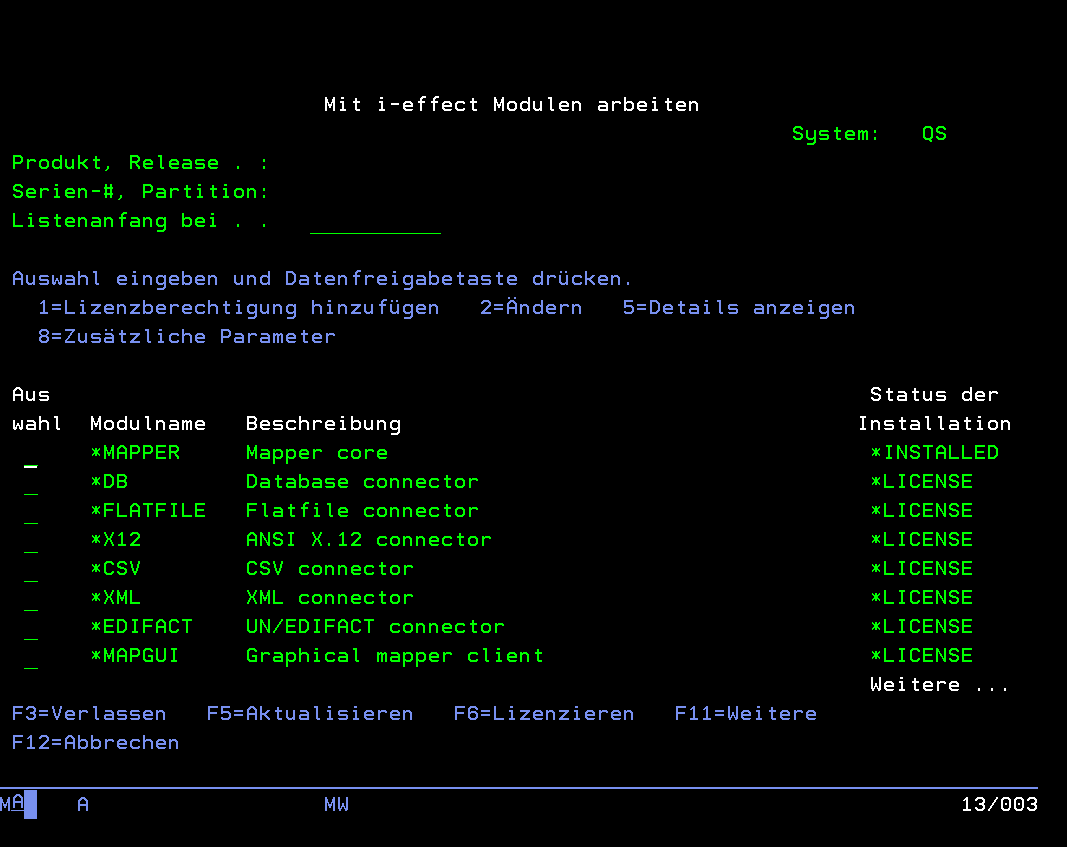
Hier sollten Sie unter *MAPGUI den Eintrag *LICENSE finden. Falls nicht spielen Sie bitte die Lizenzdaten ein.