
Erstes Mapping erstellen
Um ein neues Mapping zu erstellen gehen Sie bitte wie folgt vor:
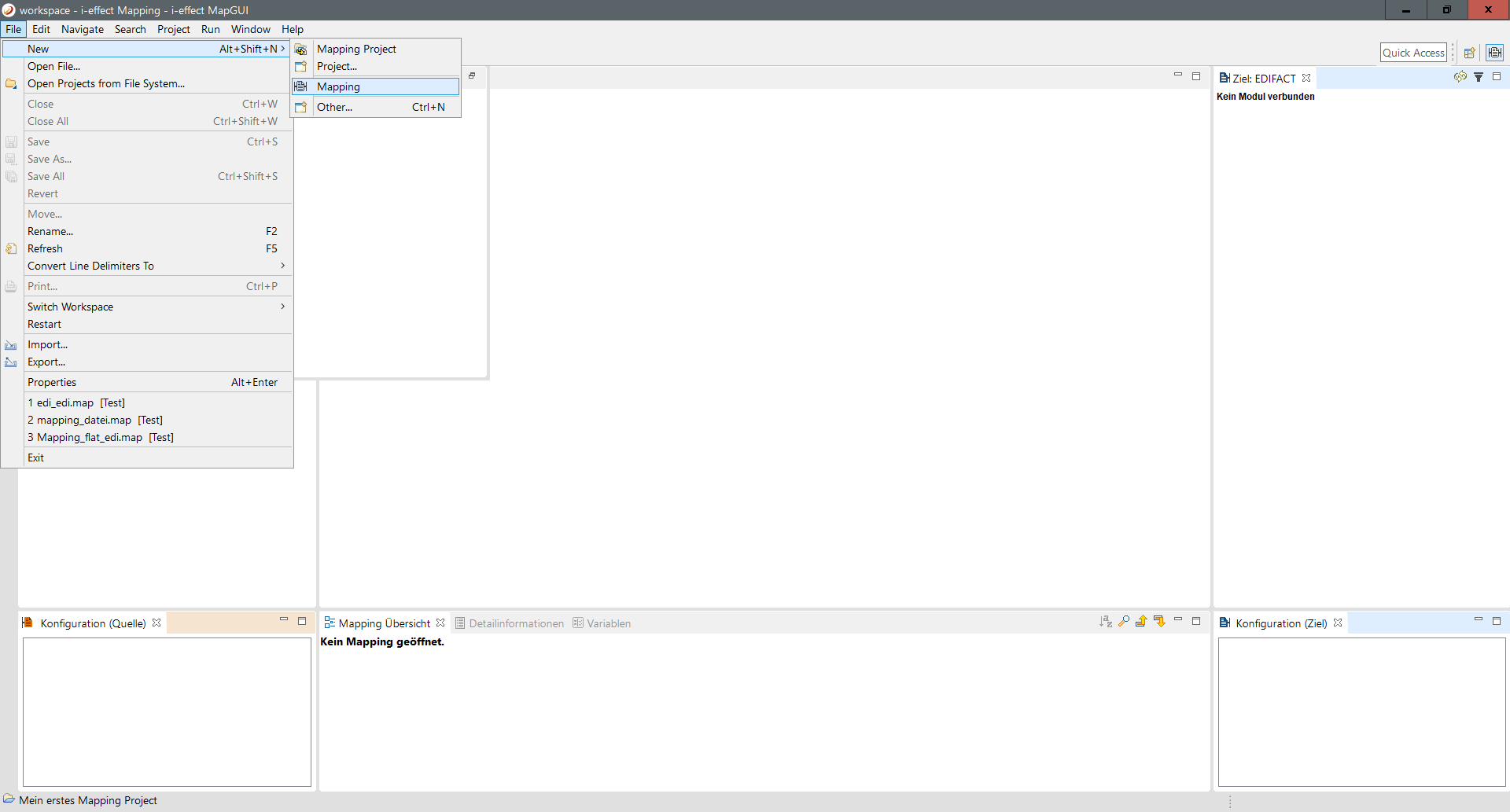
Schritt 1 - Neues Mapping beginnen:
Navigieren Sie zu File → New → Mapping
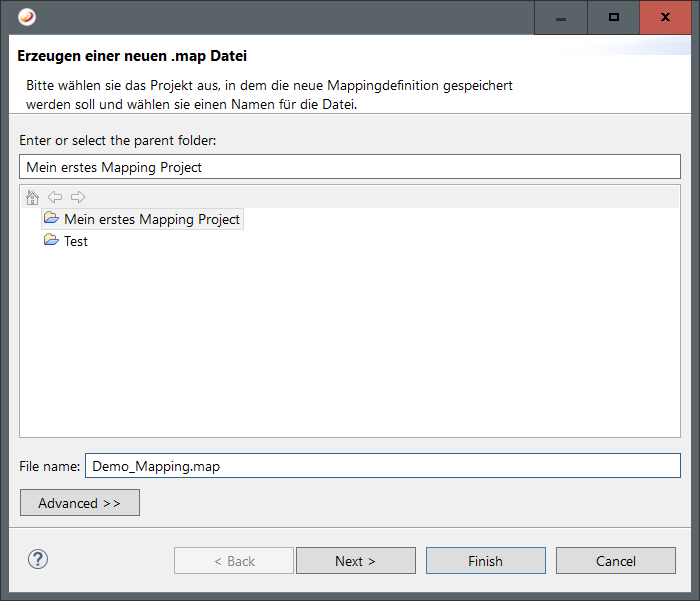
Schritt 2 - Dateiname angeben:
Geben Sie den Dateinamen an.
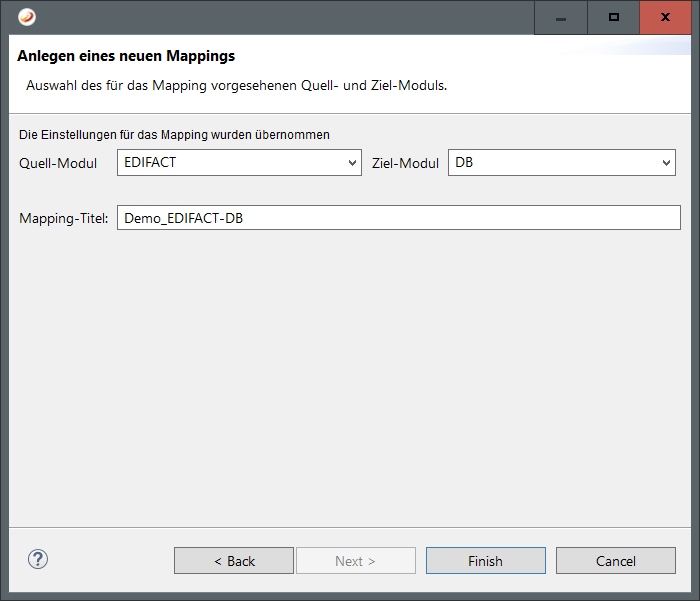
Schritt 3 - Quell- und Zielmodul auswählen:
Klicken Sie nun auf weiter und wählen Sie das Quell- sowie das Zielmodul aus. Außerdem können Sie an dieser Stelle auch noch ein Titel für das Mapping vergeben:
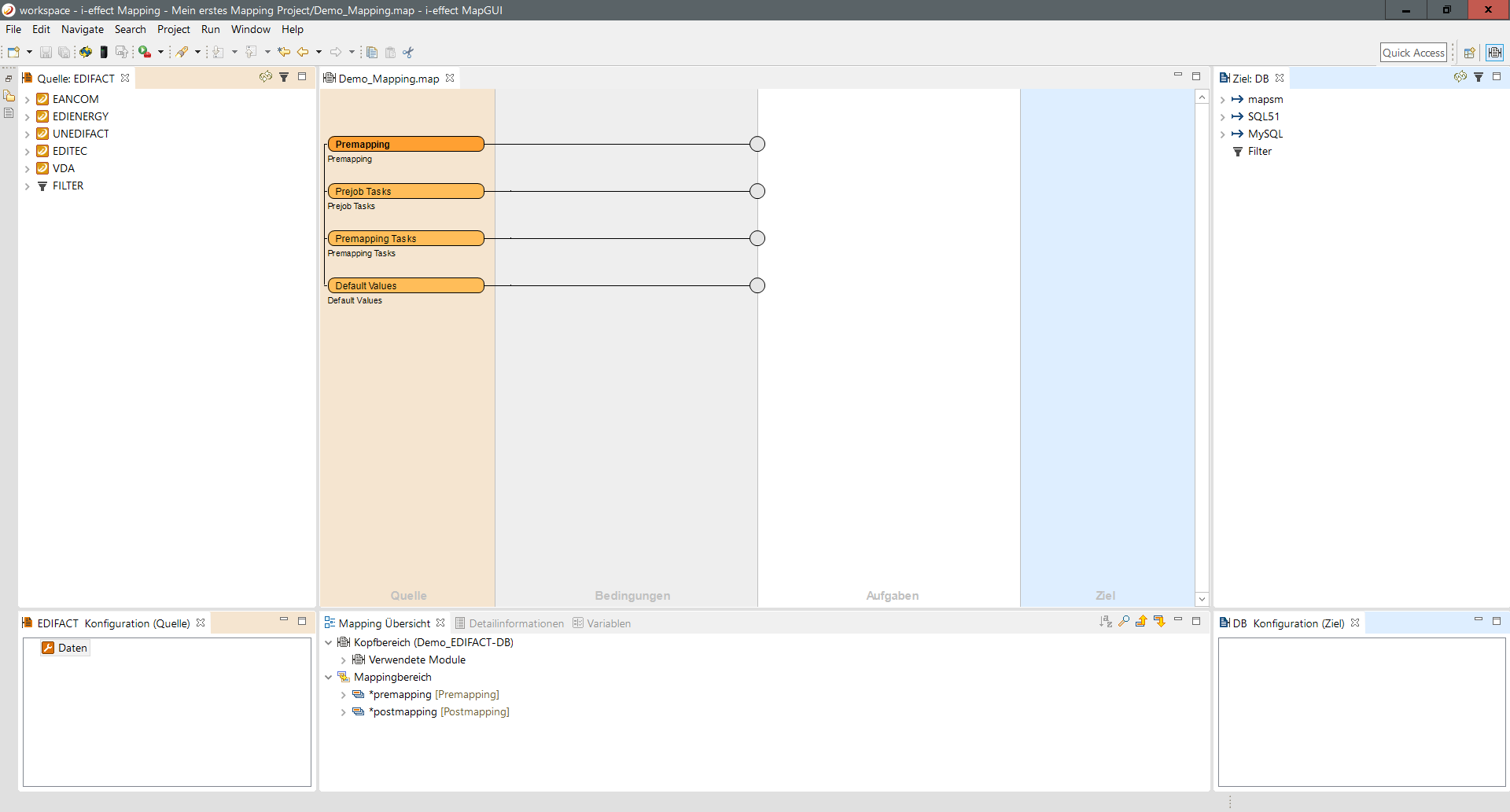
Schritt 4 - Fertig erstelltes Mapping:
Das neue Mapping wurde nun erfolgreich erstellt und geladen. Sie sollten nun die folgende Ansicht sehen.
Datenbank Verbindung ist nicht vorhanden
Um eine Datenbank Verbindung hinzuzufügen gehen Sie bitte wie folgt vor:
Schritt 1:
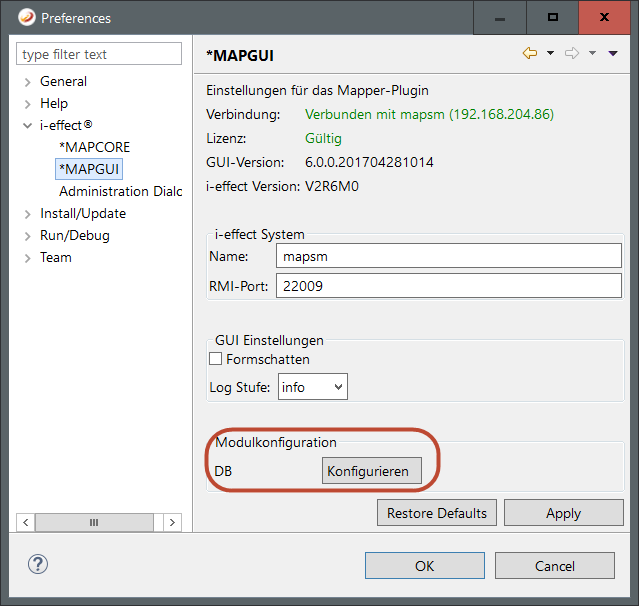
Gehen Sie über Window → Preferences zum Punkt i-effect.
Schritt 2:
Dort gehen Sie zum Reiter Mapgui.
Schritt 3:
Klicken Sie nun auf DB Konfigurieren.
Schritt 4:
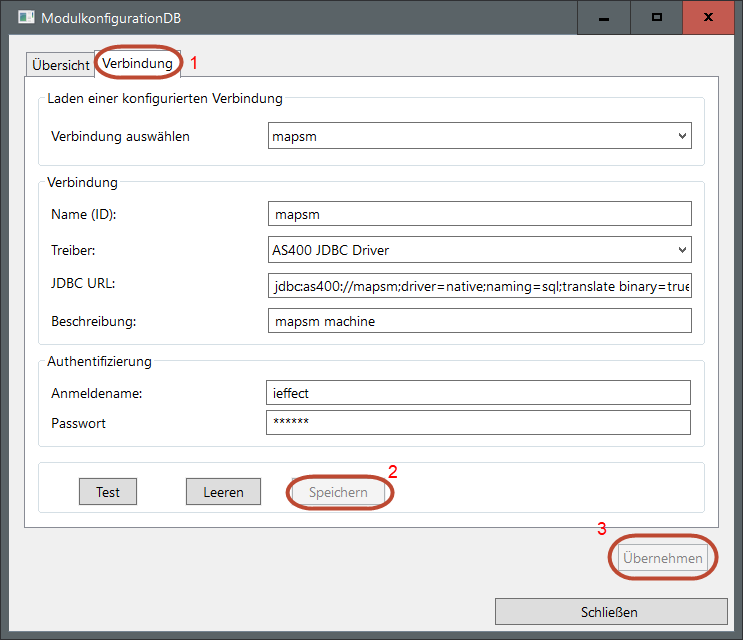
Klicken Sie auf Verbindungen und tragen Sie ihre Parameter ein klicken Sie nun auf Speichern und anschließend auf Übernehmen.
Schritt 5:
Starten Sie nun ihr Eclipse neu indem Sie auf File → Restart klicken.
Schritt 6:
Anschließend sind beide Module geladen.