Schritt 1
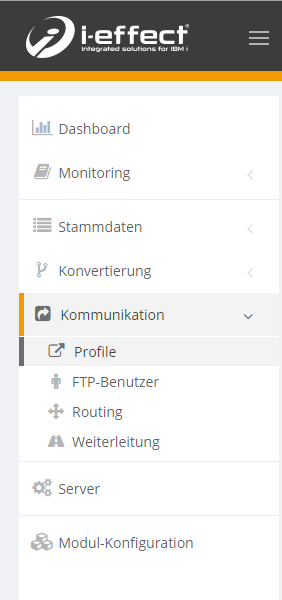
Um ein neues E-Mail-Profil anzulegen gehen Sie bitte auf den Reiter Kommunikation → Profile.
Schritt 2
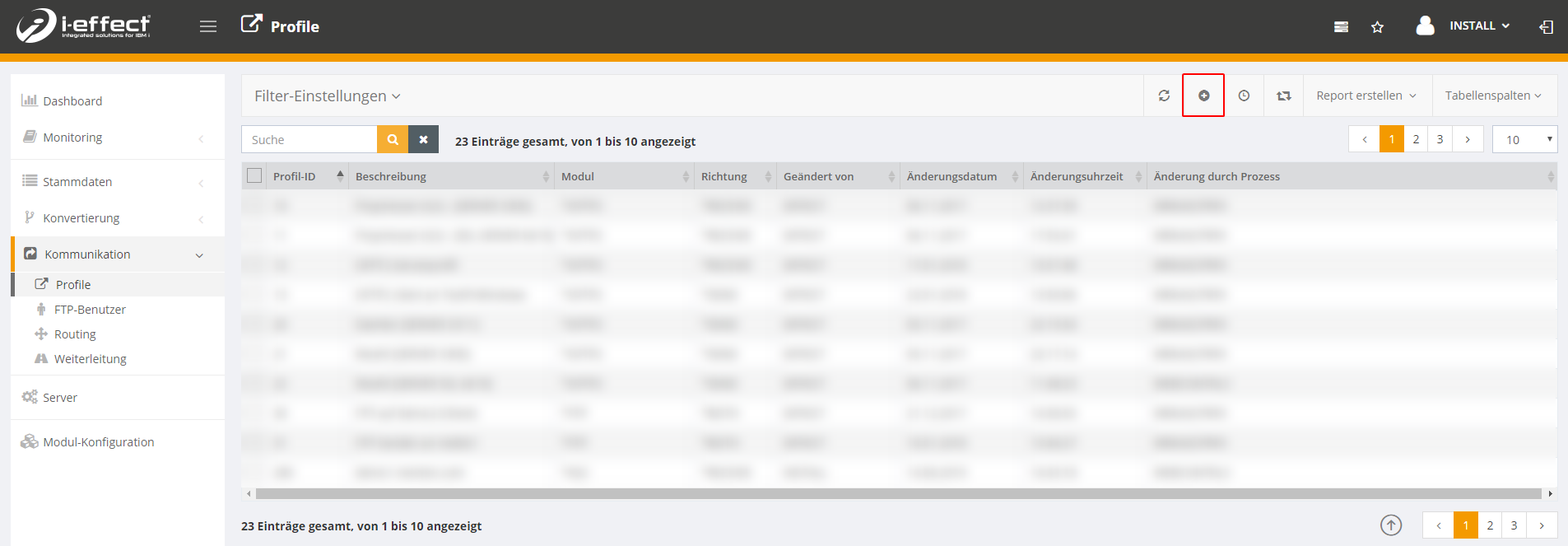
Danach klicken Sie auf das ICON "Neues Profil hinzufügen".
Schritt 3 (1/2)
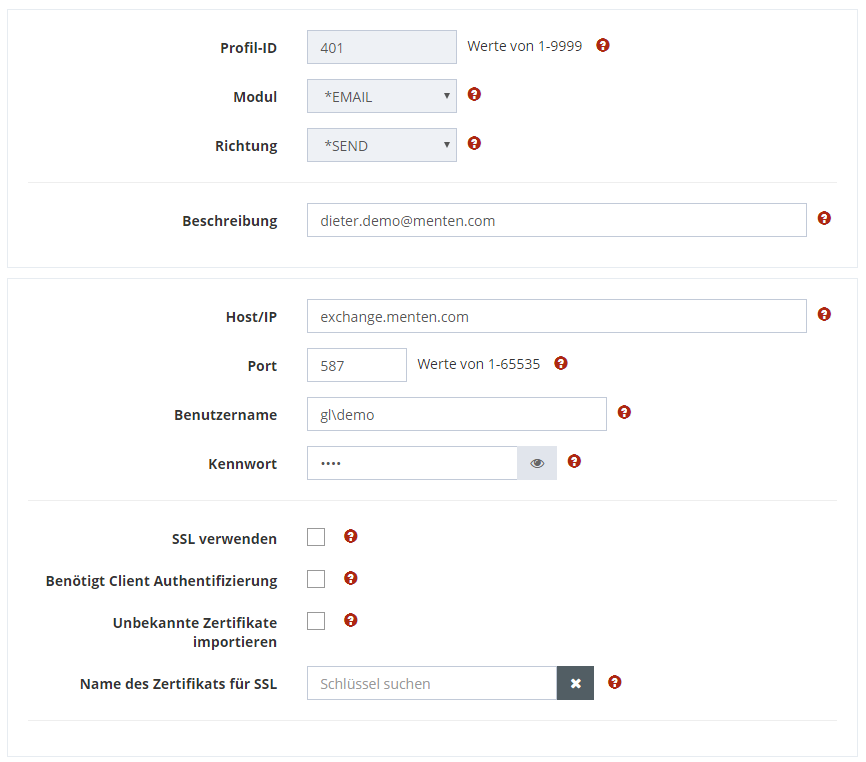
Bei der Anlage des Profils wählen Sie bitte als Modul *EMAIL und als Richtung *SEND.
HOST/IP
Geben Sie die IP oder den DNS-Namen des Mailservers an, von dem Sie E-Mail abrufen möchten.
Port
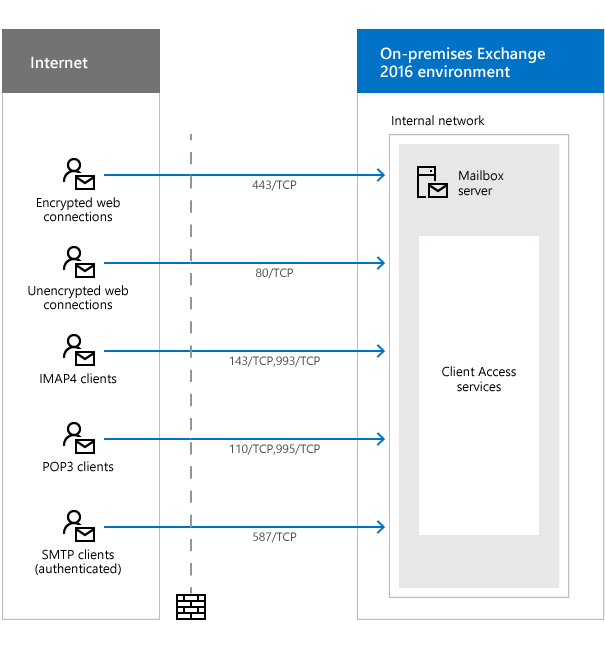
Geben Sie den Port an. Beachten Sie, dass sich die Ports je nach Verbindungstyp unterscheiden.
Beispiel für die Standardkonfiguration der Port in einer Exchange 2016 Umgebung:
Benutzername & Passwort
Geben Sie Ihren Benutzernamen und das Passwort ein.
Schritt 3 (2/2)
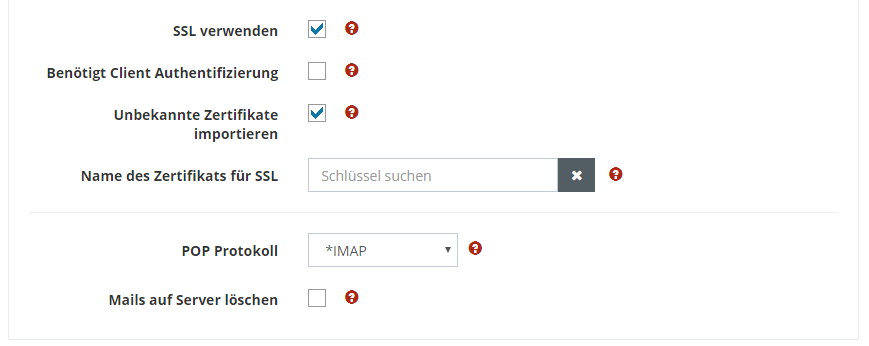
Neben den Benutzerangaben des Postfachs müssen Sie außerdem noch erweiterte Verbindungseinstellungen vornehmen.
SSL verwenden
Wenn Sie diese Option wählen wird die Kommunikation über das SSL-Protokoll (Secure Socket Layer) aufgebaut. Diese Option ist empfohlen.
Benötigt Client Authentifizierung
Wählen Sie diese Option wenn Sie sich beim Verbindungsaufbau mithilfe eines Zertifikates authentifizieren möchten. In der Regel wird diese Option nicht verwendet.
Unbekannte Zertifikat importieren
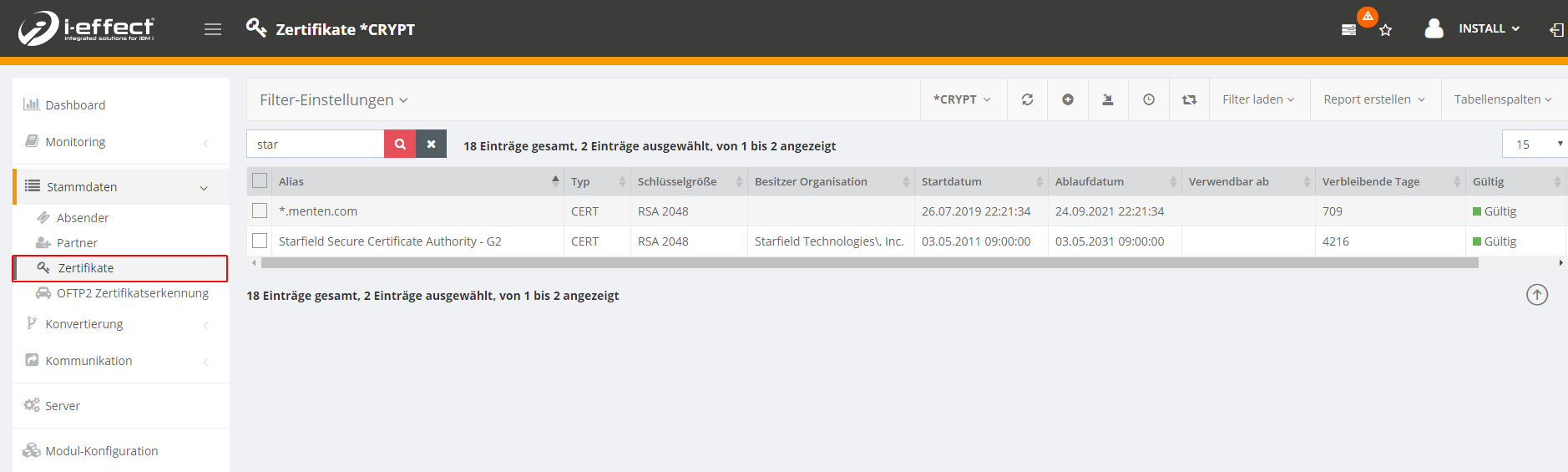
Wenn Sie die Option "Unbekannt Zertifikate importieren" ausgewählt haben, werden die Zertifikate welche sich nicht in ihrem CRYPT-Keystore befinden importiert. Sie können den Inhalt des Keystores über den Menüpunkt Stammdaten →Zertifikate ansehen.
Hier sehen Sie das Zertifikat "*.menten.com" sowie das Zertifikat der Kette "Starfield Secure Certificate Authority - G2."